Cómo hacer un webinar para presentar y vender tu curso
Si te preguntas cómo hacer un webinar que termine en ventas de tu curso, la respuesta corta son cinco piezas, preparadas en este orden: una promesa que se cumpla en una hora, una página de inscripción, una emisión probada, un guion en el que la oferta llega después de enseñar algo útil y tres correos para los días siguientes. Con dos semanas por delante hay tiempo para todo, ensayo incluido.
Esta guía trata del directo: tú en cámara, a una hora fija, con el chat abierto. Una grabación que se reproduce sola cada vez que alguien se inscribe es un webinar evergreen y se monta de otra manera. Nosotros haríamos primero el directo: ahí oyes las preguntas reales, y la versión grabada de después ya las responde.
Usaremos un ejemplo de principio a fin. Supón que enseñas cocina italiana y vendes «Pasta fresca en casa», un curso en vídeo de 79 €. Tu webinar gratuito, «Tu primera pasta fresca al huevo, en directo», dura 60 minutos y en él haces la masa y cortas unos tallarines delante de la cámara, un jueves a las 19:00, hora de Madrid. Los números son de ejemplo.
Cómo preparar un webinar en dos semanas
Lo que más se retrasa es la difusión, así que la página de inscripción se publica casi dos semanas antes. Este es el calendario que seguiríamos:
| Día | Qué haces | En el webinar de la pasta |
|---|---|---|
| −14 | Tema, título, fecha y oferta lista | Promesa: «un plato de tallarines hechos por ti y la proporción para repetirlos». Compra de prueba del curso hecha |
| −13 | Página de inscripción publicada | Qué te llevas, fecha, hora con zona horaria, nombre y correo |
| −12 | Primer correo a tu lista | Un vídeo corto de la masa pasando por el rodillo y el enlace |
| −10 | Emisión de prueba de 10 minutos | Activa el directo en YouTube: la primera vez puede tardar |
| −7 | Guion, diapositivas, ensayo con cronómetro | Pesas la harina y los huevos de verdad |
| −3 | Ensayo con otra persona mirando desde el móvil | ¿Se ve la tabla? ¿Se entiende el sonido? |
| −2 | Segundo correo a tu lista | «El jueves a las 19:00» |
| −1 | Mesa preparada | Harina, huevos, rodillo, cuchillo y una masa ya reposada |
| 0 | Sala abierta 15 minutos antes | La emisión de YouTube lista media hora antes |
Mandaríamos dos correos a la lista, no cinco: cada aviso más sobre lo mismo lo pagas en bajas. Si el segundo trajo muchas inscripciones, añade un tercero el jueves por la mañana y para ahí.
Qué hace exitoso a un webinar de venta
Un webinar exitoso vende el curso a un coste que puedes repetir, aunque la sala no se llene. Cuenta inscritos, asistentes, clics en la oferta y compras hasta que se cierra la grabación, no solo durante la hora del directo.
Con eso sale una cuenta más útil que la asistencia: ingresos por inscrito. Si se inscriben 200 personas y compran 6, son 474 € (6 × 79), 2,37 € por inscrito. Si cada inscripción te costó 3 € en anuncios, ese webinar pierde dinero con la sala llena.
La promesa tiene que cumplirse dentro de la hora: «tus primeros tallarines» sí, «abre tu propio restaurante» no. Quien sale con algo hecho cree que el curso le llevará más lejos.
Directo externo o webinar automatizado
Una reunión, por ejemplo de Zoom, abre otra aplicación o pestaña fuera de tu página. Una emisión de YouTube Live se puede insertar en tu página, junto al chat y al botón de compra; para vender preferimos esta, porque la oferta está en la misma pantalla que el vídeo. El webinar automatizado no emite: reproduce una grabación. Sirve para lo que ya probaste en directo, no para estrenar un guion.
Cómo hacer un webinar de 60 minutos: guion minuto a minuto
| Minutos | Parte | En el webinar de la pasta |
|---|---|---|
| 0–2 | Bienvenida | «Escribe en el chat desde dónde nos ves.» Sigue entrando gente |
| 2–5 | Para quién es y qué tendrán al final | Un plato de tallarines y la proporción. Avisa ya: «al final te cuento cómo es el curso» |
| 5–18 | Bloque 1: el error más común | La masa demasiado seca o pegajosa: un huevo por cada 100 g de harina como punto de partida. Encuesta: «¿Tienes máquina de pasta o solo rodillo?» |
| 18–32 | Bloque 2: amasar y reposar | Cuándo está lista la masa y por qué reposa; sacas una que dejaste reposando antes |
| 32–45 | Bloque 3: estirar y cortar en directo | Estirar fino y cortar tallarines. Lo difícil sin ayuda: la pasta rellena, que no se abra al cocerla |
| 45–51 | Oferta | Qué añade el curso, 79 €, un solo enlace |
| 51–60 | Preguntas | Respuestas y el enlace repetido; terminas a la hora |
Prueba con tus números. El planificador reparte el tiempo y te da los correos de después y lo que hay que preparar:
Ejemplo: 60 minutos en directo a una hora fija, oferta en el minuto 45, curso de 79 €, grabación disponible 72 horas. Son 40 minutos de contenido en 3 bloques, la oferta durante 6 minutos y 9 minutos de preguntas.
- 1 hora antes: recordatorio con el enlace y la hora con zona horaria.
- D+0, en las 2 horas siguientes al final: la grabación, la oferta a 79 € y cuándo se cierra la grabación.
- D+1: respuestas a 3–5 preguntas frecuentes, con los dos enlaces.
- D+3: último aviso unas horas antes de la hora 72.
Qué preparar: grabación de respaldo, una diapositiva por bloque y otra de oferta, compra de prueba desde el móvil, alguien que modere el chat y publique el enlace en el minuto 45.
Si tu demostración necesita más tiempo, recorta teoría del bloque 1 antes que mover la oferta al minuto 55: con cinco minutos de preguntas, las dudas sobre el curso se quedan sin respuesta.
Cómo hacer la oferta en directo
Avísala en el minuto 3, en una frase. Quien sigue conectado en el 45 ya sabe que viene.
Entra en ella desde lo que acabas de hacer: «Hoy has hecho tallarines. En el curso haces seis masas y aprendes los rellenos.» Di el precio una vez y sin adornos, sin «valor real de 300 €» si nunca lo vendiste a 300 €. Di también para quién no es: si solo quieres tallarines un domingo al mes, lo de hoy te basta. Esa frase cuesta alguna compra impulsiva y te ahorra devoluciones.
Un solo enlace, que quien modera pega en el chat y deja fijado. Tú no lees el chat durante la oferta.
Para un curso de 79 € no pondríamos descuento. Si quieres un motivo para decidir pronto, que sea algo real, como una sesión de dudas en directo para quien compre antes del domingo, y que se celebre. Una cuenta atrás que llega a cero con el curso al mismo precio al día siguiente es un plazo falso.
Lleva escritas las respuestas a las cinco preguntas que esperas: «¿Se puede sin máquina?», «¿Qué harina compro en mi país?», «¿Cuánto tiempo tengo acceso?», «¿Se puede congelar?», «¿Y sin huevo?». Serán el correo del D+1.
Qué hacer con la grabación
El directo acaba el jueves a las 20:00. Antes de las 22:00 sale el correo con la grabación y la oferta. La grabación queda abierta 72 horas, hasta el domingo a las 20:00, y entonces la cierras de verdad; si la dejas abierta, no escribas «último aviso». Qué poner en cada correo está en la secuencia de emails para vender un curso.
Luego la grabación sirve tres veces más:
- Los dos minutos en los que cortas los tallarines son el anuncio del próximo webinar.
- El minuto en que se fue la gente te dice qué cambiar: si se van en el bloque 2, el reposo de la masa se hace largo; si se quedan hasta la oferta y nadie pulsa, falla la oferta.
- Sin saludos con nombres ni «esta noche», es un webinar automatizado: cómo, en el webinar evergreen.
Cuándo no conviene y errores típicos
Con una lista de 40 contactos y sin anuncios quizá entren cinco personas: vale como ensayo, no para decidir si el curso se vende. Un acompañamiento caro, que nadie compra sin hablar contigo, debería terminar en una llamada y no en un botón de pago. Y una sola hora no sirve a los dos lados del Atlántico: en noviembre, las 19:00 de Madrid son las 12:00 en Ciudad de México, las 13:00 en Bogotá y las 15:00 en Buenos Aires. Elige un mercado para el directo y deja la grabación para el resto.
Errores que revisaríamos primero: la oferta en el minuto 15, un enlace que lleva a otro precio, ninguna grabación de respaldo y leer en voz alta cada mensaje del chat. Si el webinar es una pieza de un embudo más largo, cómo encaja está en el embudo de ventas de un curso.
Cómo configurarlo en Scholaxy
En Scholaxy los webinars están en «Sitio web» → «Webinars». En un directo el vídeo llega de tu servicio de emisión, aquí YouTube Live, y Scholaxy pone alrededor la sala: reproductor, chat, botón de la oferta, inscripción y registro de quién vio cuánto.
Antes, la venta: un producto con el curso y una oferta de 79 € en «SmartCRM» → «Productos», «Compradores» activado en el acceso del curso y un bloque «Precios» en su página. Cobras con Stripe, PayPal o Mercado Pago (este solo en la moneda local de su cuenta). Si das un descuento, que sea un código promocional con «Válido hasta»: el botón de «Precios» cobra el precio «Original».
Paso 1. El webinar.
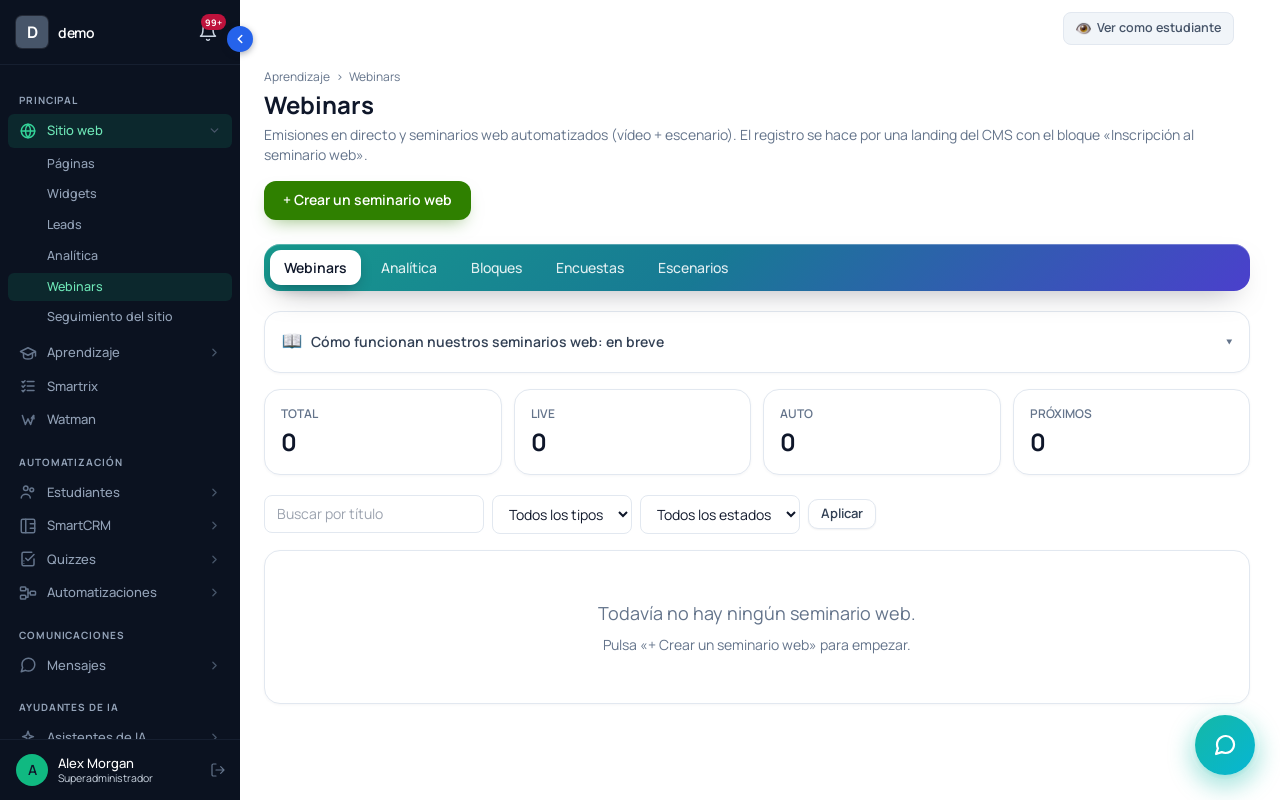
Pulsa «+ Crear un seminario web», escribe el «Nombre *», deja «Tipo *» en «Live», pon «Fecha y hora» y 60 en «Duración (min)».
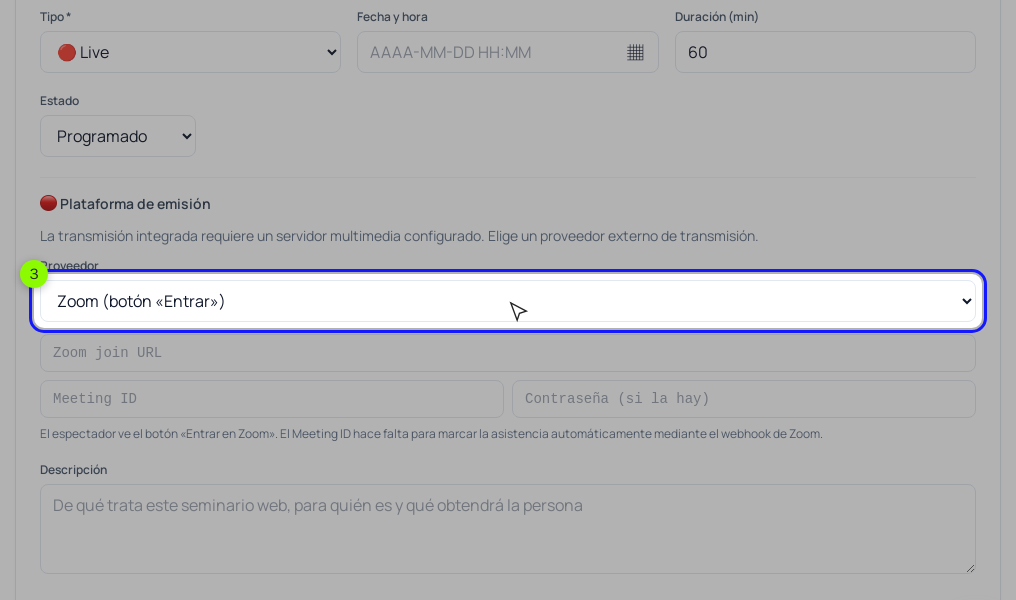
En «Proveedor» elige YouTube Live con reproductor integrado y pega el enlace de tu emisión: la sala tendrá chat, bloques, encuestas y conteo de minutos. Con «Zoom (botón «Entrar»)» solo hay un botón «Entrar en Zoom →», sin chat ni bloques, y la asistencia se marca a mano. «Transmisión integrada…» y «Una clave de transmisión (OBS / vMix)…» aparecen en la lista, pero aún no están conectadas para escuelas.
Paso 2. La oferta dentro de la sala.
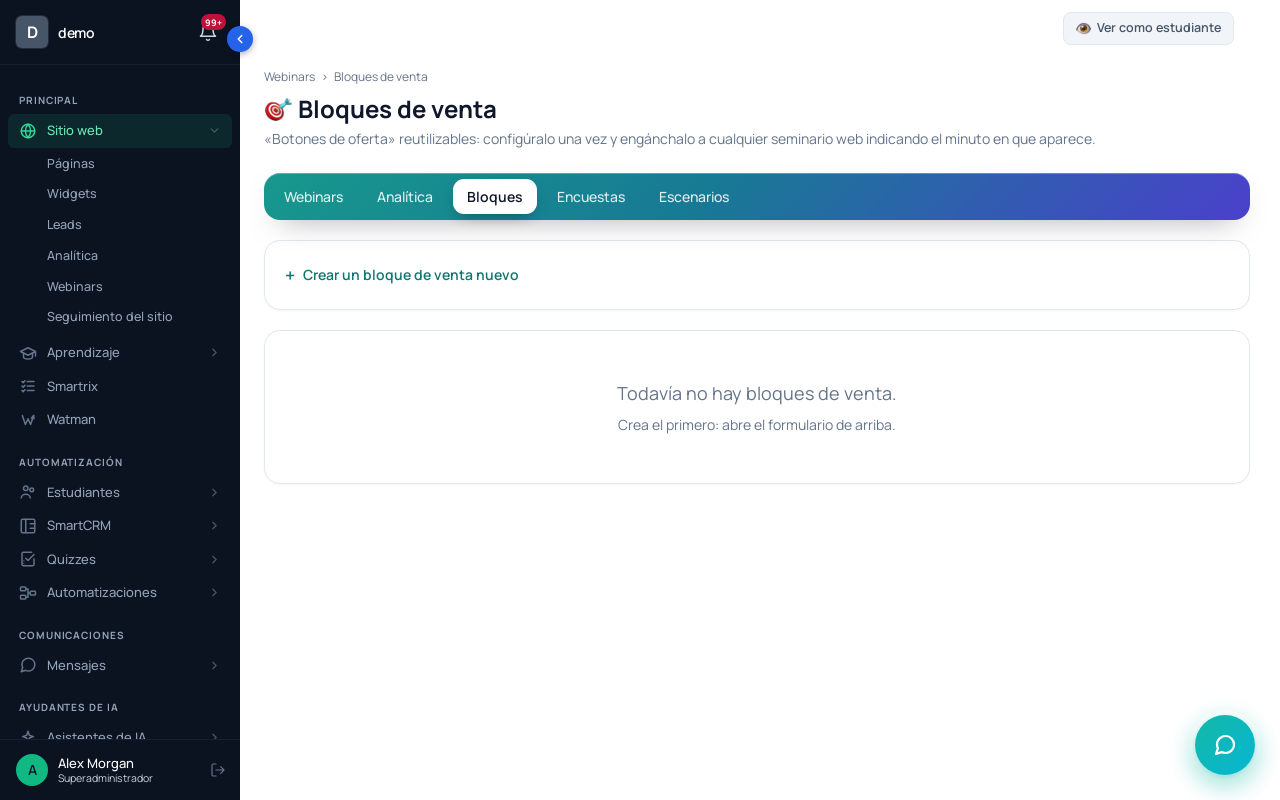
En «Bloques» crea un bloque de venta: «Texto del botón *» y, en «Qué hace el botón», «Abrir un enlace (pestaña nueva)» hacia la página del curso. En la ficha del webinar, pestaña «🎯 Bloques y encuestas», vincúlalo en «El minuto en que se muestra (desde el inicio)», que va en segundos: el minuto 45 es 2700. «Dur. (s)» trae 600; vacíalo para que el botón quede hasta el final. La encuesta se crea en «Encuestas» y se vincula en el 300. El reloj arranca al pulsar «🟢 Empezar la emisión en directo»: si empiezas a las 19:02, el botón sale a las 19:47.
Paso 3. La inscripción.
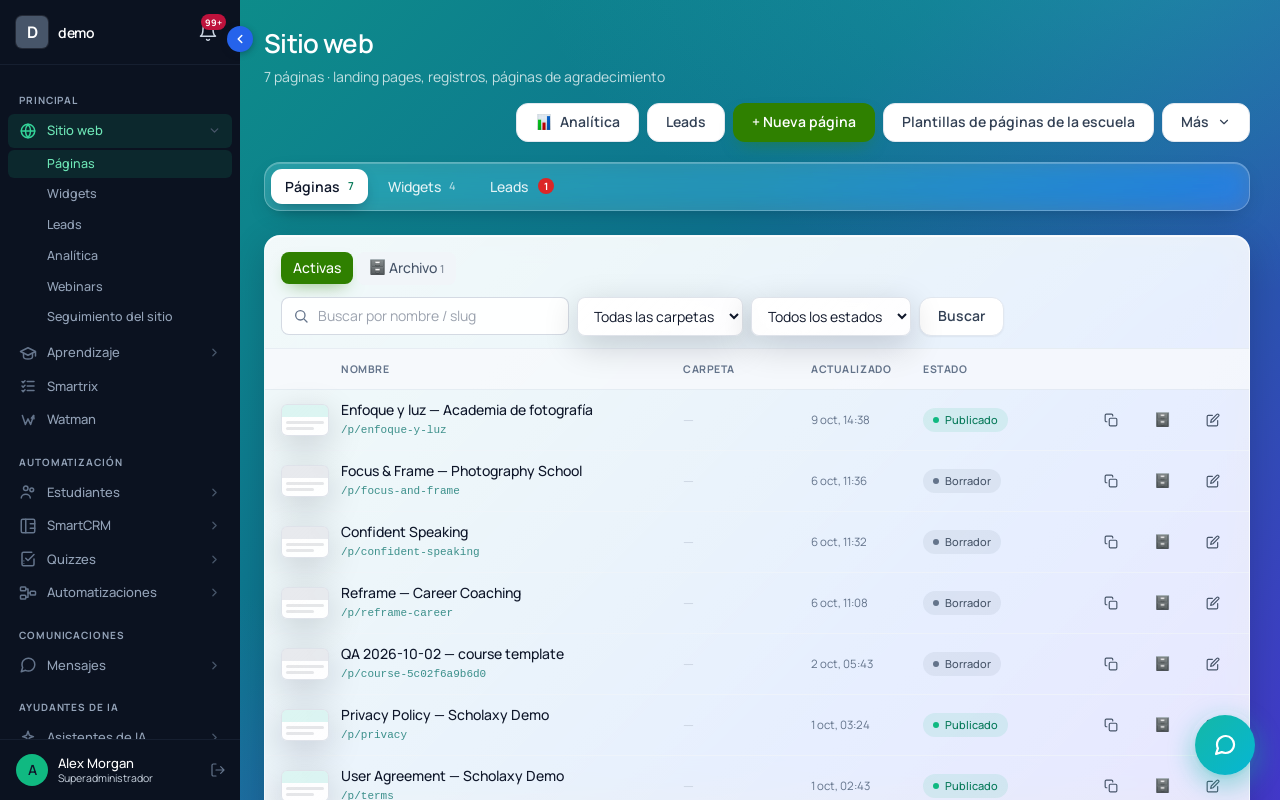
En «Sitio web» → «Páginas», añade a una página el bloque «Inscripción al webinar» (categoría «Formularios y leads») y escribe «El ID del seminario web *». En «Acciones tras el envío» → «Añadir a los grupos», crea el grupo «Webinar pasta noviembre». Publica y elige la página en «Landing de inscripción» de la ficha.
Quien se inscribe ve el botón «Entrar en la sala →» y el webinar en su «Mis webinars». En ese momento no sale ningún correo, aunque el formulario lo diga. Con «Enviar los correos del sistema sobre el seminario web» activado llegan recordatorios un día antes y una hora antes, y un «te lo perdiste» a quien no entró, con su enlace personal. Quien se inscribe con menos de un día de margen solo recibe el de una hora.
Paso 4. El jueves, con la emisión de YouTube ya en marcha, pulsa «🟡 Abrir la sala» a las 18:45 y «🟢 Empezar la emisión en directo» a las 19:00. Quien modera trabaja en la pestaña «💬 Chat»: fija con 📌 el enlace en el minuto 45 y, si hay ruido, activa la «Premoderación». Al final, «🛑 Finalizar el seminario web».
Paso 5. La grabación y los correos.
La sala de un directo no muestra la grabación. Haz una página con un bloque «Vídeo» (categoría «Medios») con la grabación de YouTube y el bloque «Precios», y elígela en «La página posterior al final»: al terminar, la sala lleva ahí a los espectadores. El domingo a las 20:00, «Despublicar».
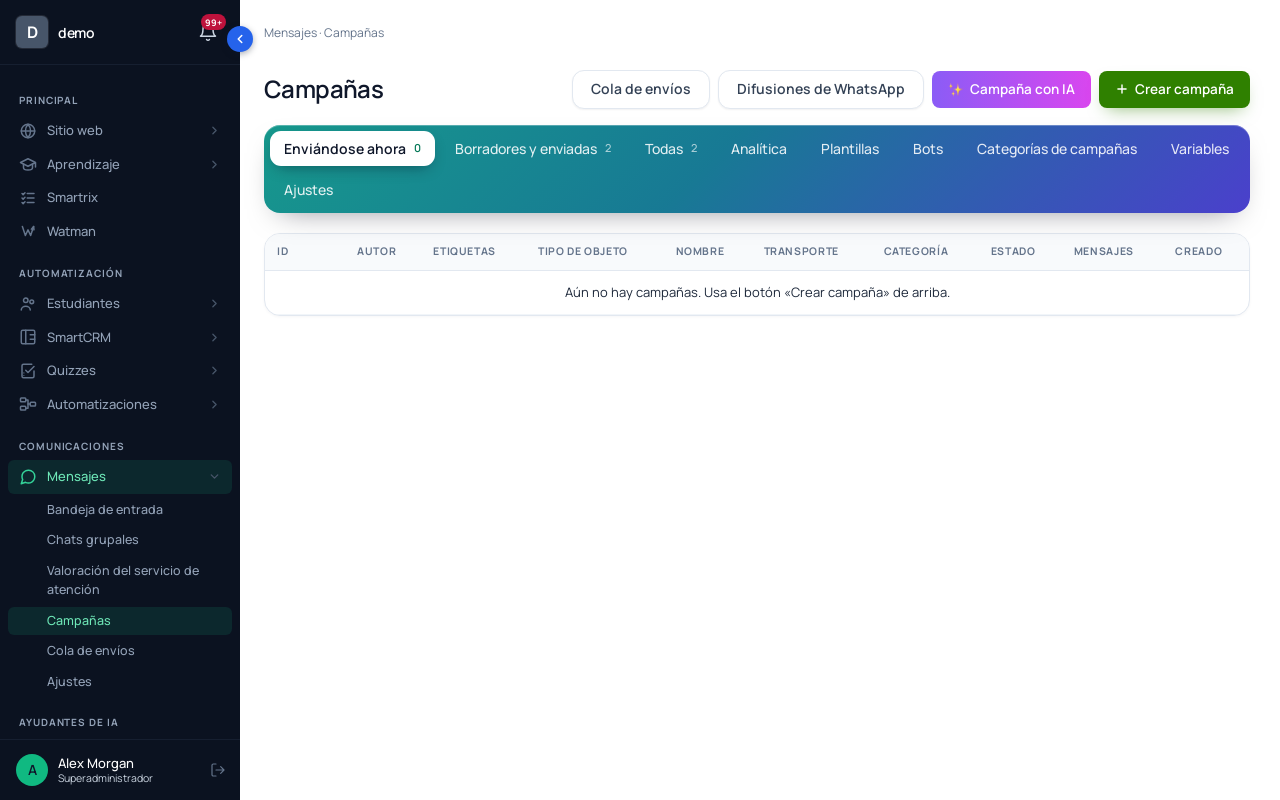
Los correos son campañas. Crea en «Estudiantes» → «Segmentos» un segmento «Dinámico» con la condición «En un grupo» → «Webinar pasta noviembre» y, en «Mensajes» → «Campañas», tres campañas «Por segmento» programadas para el jueves a las 21:00 y el viernes y el domingo a mediodía. Las campañas salen solo por tu SMTP o por SendPulse, conectados en «Integraciones». Escribe estos correos para todos los inscritos. Los segmentos tienen una condición de asistencia al webinar, pero pruébala con dos direcciones (una que entra y otra que no) antes de separar correos con ella. Saca del segmento a quien ya compró con una condición de compras y revisa «Lo recibirán unas N personas».
Paso 6. Mide.
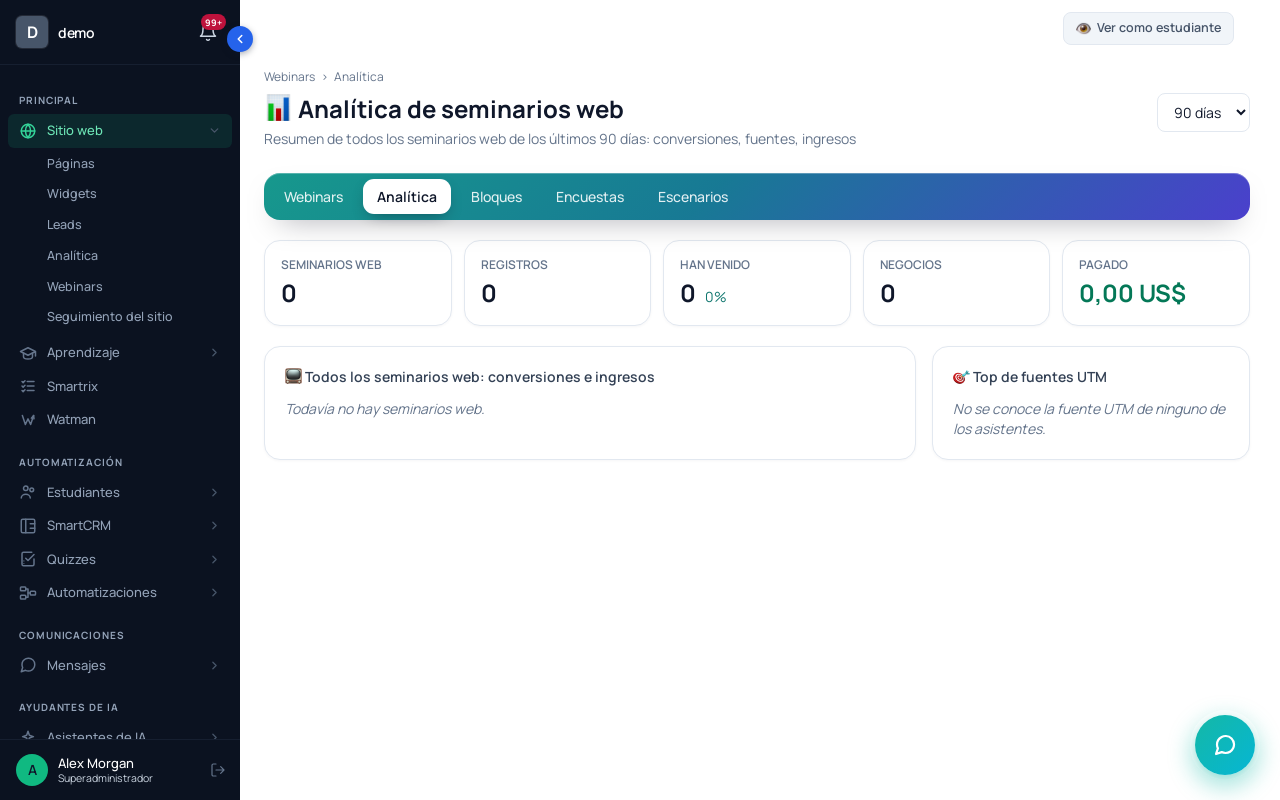
En la «📊 Analítica» del webinar: «Conversión a asistencia», «Retención de espectadores…», «Clics en los botones CTA» y «De dónde han venido (UTM)». Las compras están en «SmartCRM» → «Pedidos». «Conversión a negocio» suma todos los negocios de los inscritos, también los anteriores, así que no la leas como resultado del directo. Para el automatizado, «⎘ Copia» crea un webinar nuevo sin fecha ni landing que cambias a «Webinar automático».
¿Y si nadie compra durante el directo?
Cuenta hasta el domingo, no solo la hora. Si la gente se va antes del minuto 45, revisa el contenido; si se queda y nadie pulsa, la oferta; si pulsa y no paga, la página del curso o el precio.
Lista técnica para el día del directo
Márcala la víspera; se guarda en tu navegador.
- Conexión por cable o el ordenador junto al router.
- Micrófono de solapa o USB, no el del portátil.
- La luz delante de ti, no detrás.
- Una segunda cámara o el móvil apuntando a la mesa.
- Emisión de prueba escuchada en el altavoz de un móvil.
- Notificaciones del ordenador silenciadas.
- Grabación de respaldo activada.
- Compra de prueba a 79 € hecha desde un móvil.
- Quien modera tiene el enlace y las cinco respuestas.
- Plan B escrito: qué se dice en el chat si se corta la emisión.
- El correo del D+0 programado para las 21:00.