Webinar evergreen: qué es y cómo automatizarlo para vender tu curso
Un webinar evergreen es una clase grabada que sigue siendo válida durante meses y que se reproduce sola cada vez que alguien se inscribe. No menciona fechas ni «esta semana», así que puedes usarla un año entero sin volver a grabarla. Al final de la clase aparece un botón con la oferta de tu curso, en el segundo exacto que tú decides.
El webinar automatizado es la parte técnica: el software que inscribe a la gente, reproduce el vídeo, lanza mensajes y botones según el minuto y manda los correos de después, sin nadie conectado. Casi siempre buscas las dos cosas a la vez.
Usaremos un ejemplo de principio a fin. Supón que enseñas a cultivar en casa y vendes «Huerto en el balcón», un curso en vídeo de 69 €. Tu webinar gratuito se llama «Tu primer huerto en el balcón en cuatro pasos» y dura 45 minutos. Los números son de ejemplo, no una referencia del mercado.
Webinar evergreen y webinar automatizado: en qué se diferencian
«Evergreen» describe el contenido y «automatizado», el mecanismo. Una clase llena de fechas puede reproducirse sola y quedar vieja a la tercera semana.
Para el curso del balcón, lo evergreen es decir «en primavera, siembra esto» y no «este marzo, siembra esto». Si tu público está en España y en Argentina, marzo ni siquiera es la misma estación: habla de estaciones o de «cuando las noches pasen de 12 grados», no de meses.
Un webinar automatizado tiene cuatro piezas:
- La grabación, hecha como una clase de verdad y no como un anuncio.
- La página de inscripción, que da a cada persona su propio enlace a la sala: así se sabe quién entró y cuánto se quedó.
- La línea de tiempo: una encuesta en el minuto 3, la oferta en el 32.
- Dos o tres correos, también para quien nunca pulsó el play.
Bajo demanda o con horario: cuándo lo ve la gente
Bajo demanda no hay sesiones. La persona se inscribe, entra y el vídeo empieza desde el principio cuando ella pulsa. La oferta sale en el minuto 32 de su propia reproducción, sea a las 8 de la mañana o a medianoche.
Con horario defines franjas, por ejemplo los jueves a las 19:00 (hora de Madrid). Todos ven una única sesión común. Quien llega antes espera; quien llega tarde, en herramientas que funcionan como Scholaxy, entra en el minuto en curso del vídeo. Así le va a cuatro personas el jueves:
| Llega | Entra en | Qué pasa con la oferta |
|---|---|---|
| 18:55 | Pantalla de espera hasta las 19:00 | La ve a las 19:32, después de toda la clase |
| 19:10 | Minuto 10, a mitad del primer bloque | La ve 22 minutos después de llegar |
| 19:34 | Minuto 34 | Cae en plena oferta, sin los 32 minutos que la explican |
| 19:50 | La sesión ya terminó | Espera al jueves siguiente |
Con público a los dos lados del Atlántico, el horario fijo duele más: las 19:00 de Madrid son las 11 o las 12 en Ciudad de México, según la época del año, en plena jornada laboral.
Nosotros empezaríamos bajo demanda. Justo después de inscribirse, la persona tiene todo el interés que va a tener, y así puede ver la clase en ese momento, esté donde esté. El horario llega después, con recordatorios probados para cada franja y alguien que lea el chat.
¿Hay que decir que es una grabación?
Muchos webinars automatizados se disfrazan de directo, con un piloto rojo y comentarios de asistentes que no existen. Te recomendamos no hacerlo. Lo que ganas y lo que pierdes:
Lo que da fingir el directo: un motivo para conectarse a una hora y la sensación de que alguien contestará. No conocemos datos fiables de cuánto aporta.
Lo que cuesta: la gente se da cuenta. Alguien se inscribe dos veces y oye la misma broma «espontánea» en el minuto 12, y desde ahí tampoco se cree la oferta. Una pregunta real en el chat («¿sirve para un balcón al norte?») se queda sin respuesta mientras el supuesto presentador sigue. Y quien se siente engañado es quien pide la devolución, después de pagar.
Lo que haríamos: decirlo en una línea en la página de inscripción y en el primer minuto del vídeo. «Esta clase está grabada. El chat está abierto y respondo cada pregunta por correo en menos de un día.» Conservas lo útil del directo, que es una respuesta de una persona. Si la grabación viene de un directo real, dilo también. Los mensajes programados en el chat sirven para lo que dirías tú («las preguntas, aquí»), firmados con tu nombre y no con el de un asistente inventado.
El guion del webinar automatizado: 45 minutos y una sola oferta
Introducción corta, contenido la mayor parte del tiempo, la oferta y preguntas. Este es el plan del balcón; cambia la duración, el minuto de la oferta y el precio por los tuyos.
Ejemplo: 45 minutos, bajo demanda, oferta en el minuto 32, curso de 69 €, grabación disponible 72 horas. Son 27 minutos de contenido en 2 bloques, la oferta durante 5 minutos y después 8 minutos de preguntas.
| Minutos | Parte | En el webinar del balcón |
|---|---|---|
| 0–5 | Introducción | Para quién es y qué tendrá plantado al terminar. Encuesta en el segundo 180: «¿Hacia dónde da tu balcón?» |
| 5–19 | Bloque de contenido 1 | El error más común: regar demasiado una maceta sin drenaje, y cómo arreglarlo. |
| 19–32 | Bloque de contenido 2 | Un ejemplo de principio a fin: tomates cherry en maceta, del sustrato al tutor. El último paso, las plagas, es el que cuesta hacer solo. |
| 32–37 | Oferta | Qué añade «Huerto en el balcón», 69 €, un solo enlace. |
| 37–45 | Preguntas | Respuestas a preguntas que hizo gente real. |
Correos de seguimiento: D+0, la oferta a 69 € y un enlace para volver al vídeo. D+1, respuestas a 3 a 5 preguntas frecuentes. D+3, último aviso antes de que se cierre la grabación, en la hora 72.
Qué preparar: el vídeo completo probado en el altavoz de un móvil, una diapositiva de oferta con el precio, una compra de prueba desde el móvil, una dirección para preguntas, una página de registro con un botón «Ver ahora» y una página de gracias que lleve al vídeo.
Enseña de verdad. Si alguien rescata su maceta encharcada esa misma tarde, te cree cuando le dices que el curso le ahorra otros diez errores. Si oyó cinco veces «eso lo vemos en el curso», no.
Haz la oferta una vez y en un segundo planificado. Hablas del curso cinco minutos, pero el botón queda en pantalla desde el segundo 1920 (32 × 60) hasta el final, 780 segundos, para que se pueda pulsar durante las preguntas.
Sobre los plazos: el planificador da por hecho que la grabación se cierra en la hora 72. Escribe «último aviso» solo si de verdad se cierra. Una cuenta atrás que llega a cero mientras el curso sigue a la venta al día siguiente es un plazo falso, y quien vuelve lo nota. Qué poner en cada correo lo detallamos en la secuencia de emails para vender un curso.
Cuándo no te conviene
Un webinar evergreen no encaja en todo:
- Un curso por cohortes con fecha de inicio. Un lanzamiento con fecha y una sesión en directo lo vende mejor que una grabación que corre todos los días.
- Un acompañamiento de 1500 €. Antes de pagar eso la gente quiere hablar contigo, así que el webinar debería acabar en una llamada, no en un pago.
- Un tema que cambia rápido: pantallas de una app, precios, normas de este año. Tendrías que regrabar cada pocos meses.
- Poco tráfico. Con 20 inscritos al mes, un mes de datos casi no dice nada.
Errores que revisaríamos primero: un enlace de YouTube normal en vez del enlace para insertar, un botón que lleva a otro precio y una grabación que dice «esta noche» o el año.
Si todavía no has grabado la clase, cómo hacer un webinar para vender tu curso cubre la preparación y el guion en directo.
Cómo configurarlo en Scholaxy
Los webinars están en «Sitio web» → «Webinars». Un «Webinar automático» es una grabación, un escenario (la línea de tiempo) y, si quieres, un horario.
Antes, prepara la venta: un producto con el curso y una oferta de 69 € en «SmartCRM» → «Productos», puesta en la página del curso con un bloque «Precios». Para cobrar conectas Stripe, PayPal o Mercado Pago (este último solo cobra en la moneda local de su cuenta).
Paso 1. El webinar.
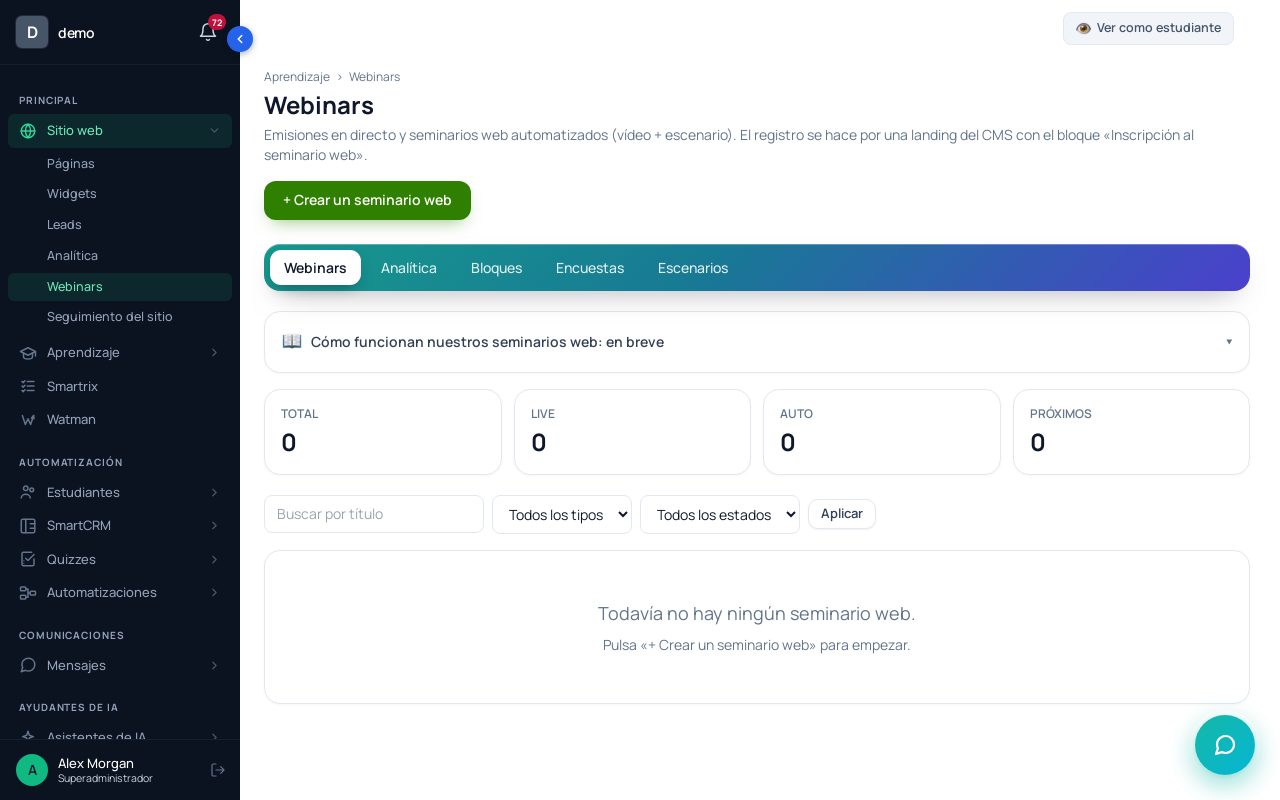
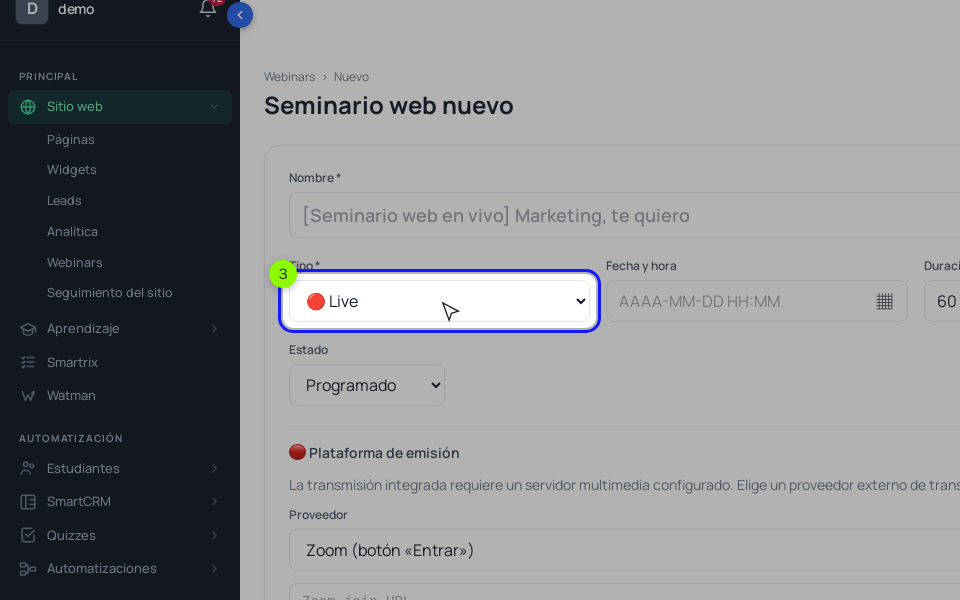
Pulsa «+ Crear un seminario web» y pon «Tipo *» en «Webinar automático». En «Duración (min)» escribe 45, lo que dura la grabación: la cifra «Han visto hasta el final ≥80%» de la analítica se calcula con ella. Para el modo bajo demanda, deja «Fecha y hora» vacío. En «URL de la grabación (YouTube)» pega el enlace para insertar, https://www.youtube.com/embed/… (YouTube → «Compartir» → «Insertar»); con un enlace youtube.com/watch… la sala muestra un error. Subir el archivo en la pestaña «📹 Grabación» solo funciona si tu escuela tiene un almacenamiento de archivos conectado.
Sin franjas, la sala está siempre abierta y cada persona ve el vídeo desde el inicio al pulsar «▶ Unirse a la emisión». Si quieres sesiones, en la pestaña «⚙️ Ajustes» de la ficha busca «El horario del seminario web automatizado», elige «Cada semana» o «Puntual (una fecha)» y pulsa «Añadir una franja». La hora va en la zona horaria de tu escuela. No hay opción diaria: una sesión cada día son siete franjas semanales.
Paso 2. El escenario.
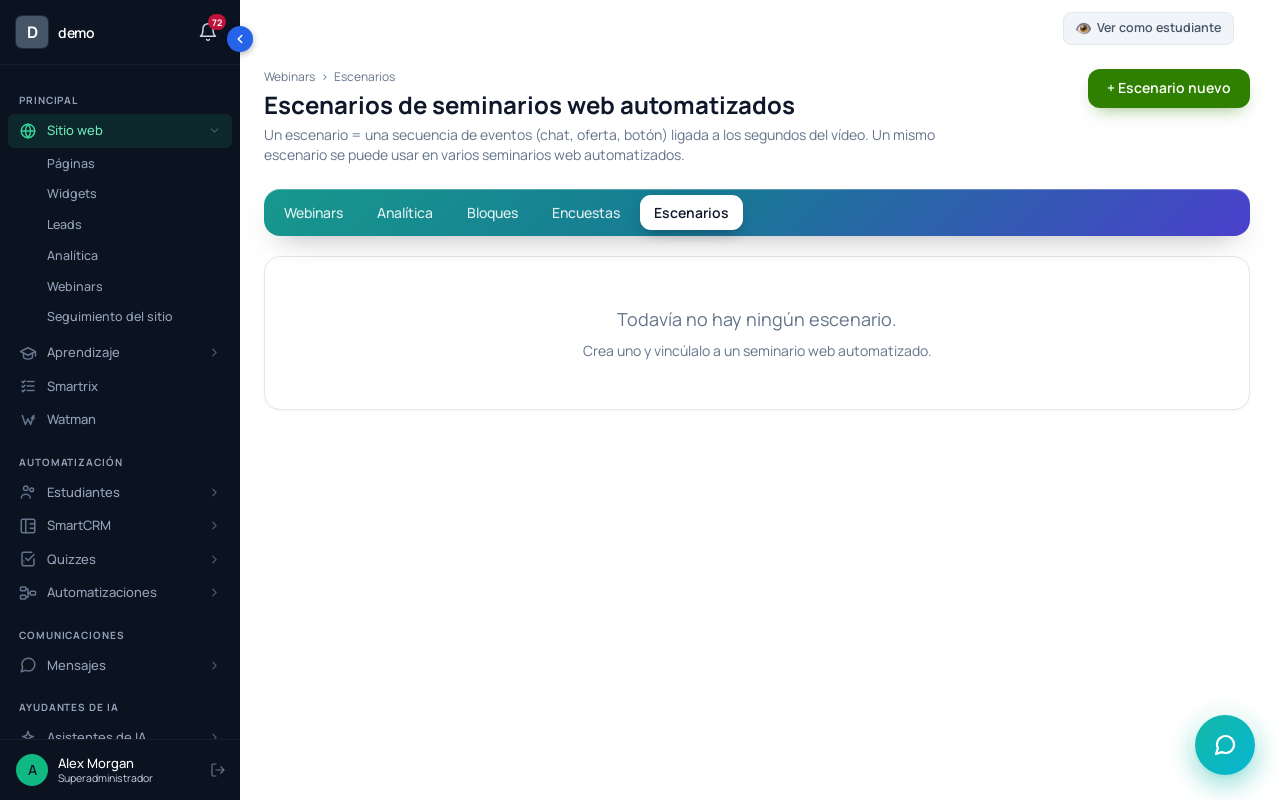
Pulsa «+ Escenario nuevo», ponle nombre, pulsa «Crear» y agrega eventos con «Momento (s) *» y un tipo. Para el balcón: «Encuesta» en el 180; «Una oferta con CTA» en el 1920, con la URL de la página del curso y «Cuántos segundos mostrarlo» en 780; «Un mensaje en el chat» en el 1980 diciendo dónde van las preguntas. El nombre del autor de un mensaje es libre y el espectador ve los programados y los reales como un solo chat: activa «Un comentario de un empleado» y fírmalos con tu nombre. Revisa los tiempos en «Vista previa del escenario» y elige el escenario en la ficha del webinar. Con «Trasladar el chat de un seminario web en directo ya celebrado» copias el chat de un directo hecho en Scholaxy; avisa de que es de aquella sesión.
Paso 3. El botón de la oferta.
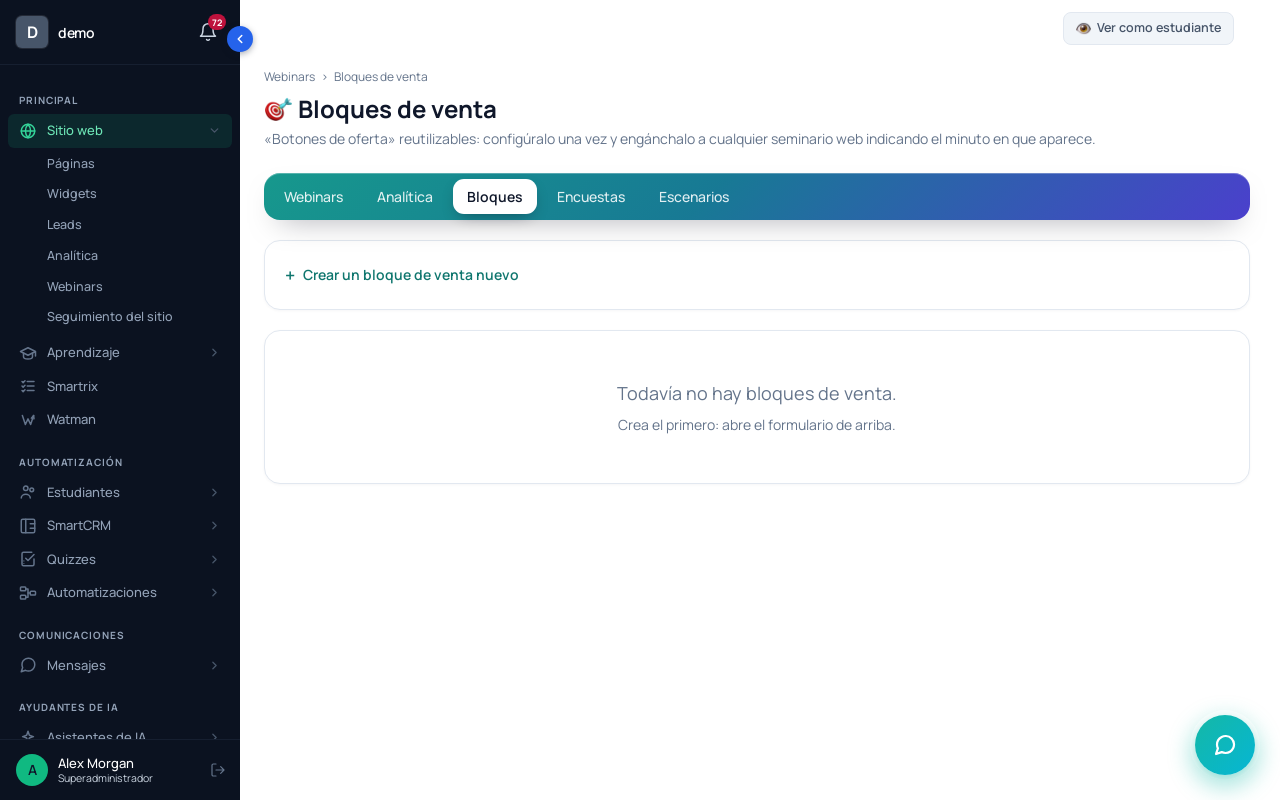
«Una oferta con CTA» es un enlace: el espectador llega a la página del curso y el bloque «Precios» lo lleva al pago. Si prefieres llamar antes de cobrar, crea un bloque en «Bloques» con «Mostrar un formulario → recoger los datos + la oferta» y la oferta de 69 €, y vincúlalo en la pestaña «🎯 Bloques y encuestas» de la ficha, en el 1920 (ese campo va en segundos). Cada solicitud crea un pedido en estado «Nuevo» en «SmartCRM» → «Pedidos». Es una solicitud, no un pago: alguien tiene que llamar. Dejaríamos «Temporizador de cuenta atrás (s)» en 0.
Paso 4. Inscripción y correos. En una página del sitio agrega el bloque «Inscripción al webinar» (categoría «Formularios y leads»), escribe «El ID del seminario web *» y publica. En la ficha, elige esa página en «Landing de inscripción». La tarjeta del bloque muestra al visitante la etiqueta «Webinar automático», otro motivo para no venderlo como directo. Quien se inscribe ve enseguida «Entrar en la sala →» y el webinar aparece en su «Mis webinars». En ese momento no sale ningún correo. Y la sala bajo demanda no tiene hora de cierre: si no la retiras tú, escribe el D+3 sin plazo.
Los recordatorios del sistema («Enviar los correos del sistema sobre el seminario web») se calculan desde «Fecha y hora»: un webinar sin fecha no recibe ninguno, y las franjas del horario tampoco. El correo del D+0 lo mandas tú. En el bloque, dentro de «Acciones tras el envío», elige un proceso en «Iniciar un proceso». En ese proceso pon el disparador en «Desactivado» y pulsa «▶ Activar», que además lo aprueba; el campo marca los procesos que no se iniciarán. Sus pasos «Enviar un email» admiten {webinar_link}, el enlace personal de cada persona a la sala. Añade «Una condición de parada por segmento» con los compradores, como en el embudo de ventas automatizado. Tal como está aquí, los correos llegan a todos los inscritos. Los segmentos tienen una condición de asistencia al webinar, pero pruébala con dos direcciones (una que lo ve y otra que no) antes de separar correos con ella.
Paso 5. Prueba y mide.
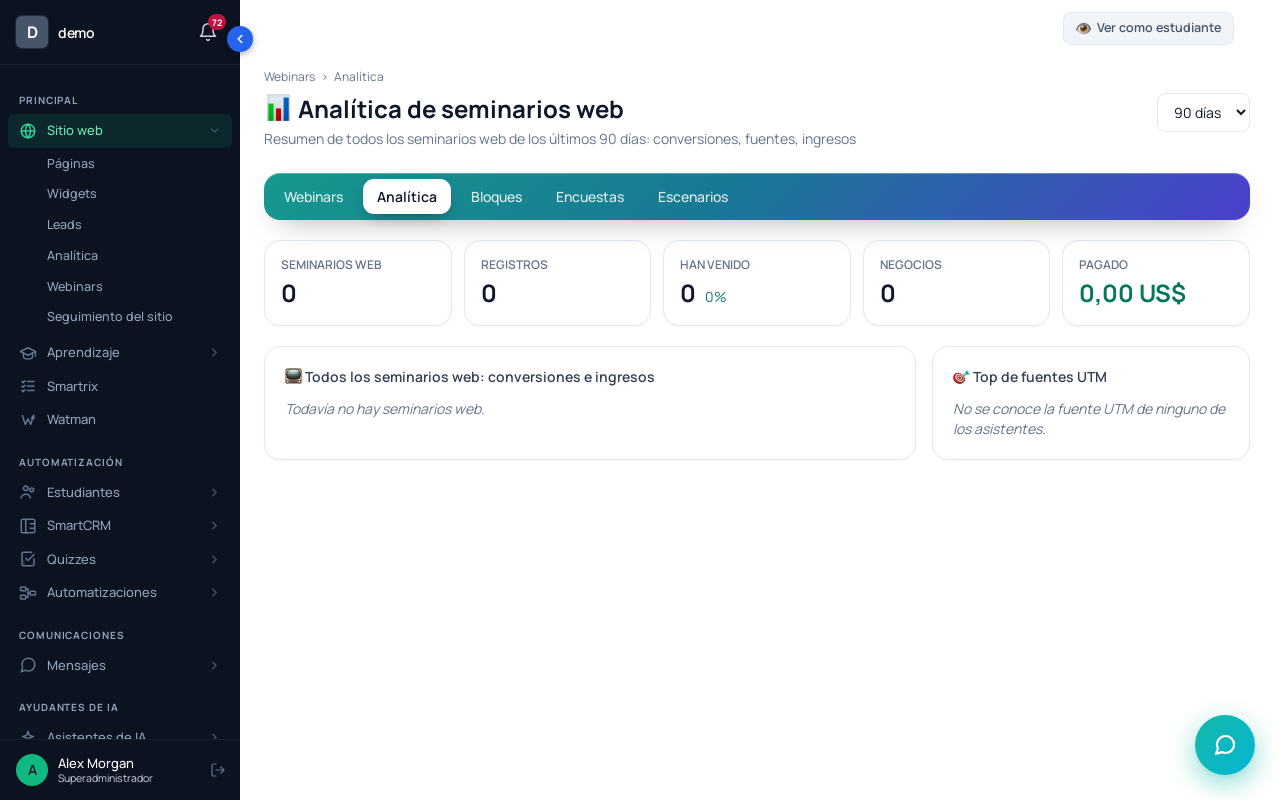
«👁 Vista previa de la sala» te enseña lo que ve el espectador y no cuenta en la analítica. Después inscríbete con otro correo y mira la clase hasta el minuto 33. Pasada una semana, la «📊 Analítica» del webinar muestra en la gráfica de retención el minuto en que se va la gente, y en «Clics en los botones CTA», cuántos pulsaron la oferta.
¿Puedo convertir un directo que ya hice en un webinar evergreen?
Sí, si la grabación se sostiene sin sus fechas. En Scholaxy, «⎘ Copia» en la ficha del directo crea un webinar nuevo sin fecha ni landing; cámbialo a «Webinar automático» y añade la grabación. Di en la página que se grabó en directo.
¿Tengo que estar pendiente del chat?
Alguien tiene que leerlo y responder cuando prometiste. Los mensajes llegan a la pestaña «💬 Chat» de la ficha.
Orden de montaje y las dos primeras semanas
- Plan: duración, minuto de la oferta, tres correos de seguimiento.
- Graba la clase sin fechas ni meses; copia el enlace para insertar de YouTube.
- Producto, oferta de 69 €, página del curso con «Precios»; haz una compra de prueba.
- Crea el webinar automático: tipo, duración, grabación y sin fecha para bajo demanda.
- Escenario: encuesta en el 180, oferta en el 1920 durante 780 segundos, mensaje tuyo en el 1980.
- Página con «Inscripción al webinar», elegida en «Landing de inscripción».
- Proceso con D+0, D+1 y D+3 y la condición de parada para compradores.
- Inscríbete con otro correo y pulsa la oferta en el minuto 32.
- A la semana, mira la retención y los clics; cambia una sola cosa y espera otra semana.