Lead nurturing: ejemplos para convertir contactos en alumnos
Un buen ejemplo de lead nurturing para un curso online cabe en una tabla: qué recibe el contacto el día 0, qué le mandas los días 2 y 4, cuándo llega la oferta y qué condición la frena si ya compró. Lead nurturing (o «nutrir leads») es eso: la serie de mensajes útiles entre el momento en que alguien te deja su correo y el momento en que está listo para pagar.
Abajo tienes cuatro ejemplos para tipos de curso distintos, con el asunto de cada correo, lo que dice en dos o tres líneas, el día de envío y la condición que decide si sigue o se detiene. Cópialos y cambia el tema: la estructura aguanta.
Lo que comparten los cuatro ejemplos
Antes de los correos, las reglas que se repiten en todos:
- Cada contacto recibe una etiqueta según lo que descargó:
interes-excel,interes-foto. Con ella sabes qué serie mandarle y, más adelante, a quién no molestar con un lanzamiento que no le interesa. Es el primer paso de la segmentación. - Los primeros correos enseñan algo que se puede probar ese mismo día. El curso aparece como mucho en una línea al final.
- Antes de cada correo con oferta hay una comprobación: ¿ya tiene acceso al curso? Si la respuesta es sí, no hay oferta.
- La serie tiene un final escrito: compra, baja o último correo.
La cantidad de correos depende del precio. Para un curso de 39 USD alcanzan tres. Para un programa de 490 € tiene sentido esperar más y dar más pruebas antes de pedir el dinero.
Ejemplos de lead nurturing por tipo de curso
Ejemplo 1: curso de Excel para administrativos (79 €)
Imagina que vendes «Excel para el trabajo de oficina» a 79 € en España. El imán de leads es una plantilla gratuita de control de gastos mensual. Etiqueta: interes-excel.
Día 0. Asunto: «Tu plantilla de control de gastos (y cómo no romperla)». El enlace a la plantilla en la primera línea. Explica que las fórmulas están en celdas protegidas y que se escribe solo en las columnas blancas. Tarea: apunta los gastos de esta semana.
Día 2. Asunto: «La fórmula que te ahorra copiar y pegar cada lunes». BUSCARX con un caso real: buscar el proveedor de una factura en otra hoja. Una captura del antes y el después.
Día 4. Asunto: «Una tabla dinámica en 10 minutos con tus propios datos». Cinco pasos sobre la plantilla del día 0: gastos por categoría y por mes. Al final, una línea: el curso tiene un módulo entero de tablas dinámicas.
Día 7, solo si no tiene acceso al curso. Asunto: «Excel para el trabajo de oficina: abre la nueva edición». Para quién es (quien usa Excel a diario y nunca lo aprendió en orden), qué sabrá hacer al final, 79 € y el enlace.
Día 10, misma condición. Asunto: «¿Y si en mi empresa usan Google Sheets?». Responde con honestidad qué funciona igual y qué no, y deja el enlace al curso una sola vez.
Prueba a mover los retrasos con tu propio precio. La serie de partida es este ejemplo, no una cifra de referencia:
Serie de ejemplo para «Excel para el trabajo de oficina» (79 €):
| Día | Correo | Para qué | No sale si |
|---|---|---|---|
| 0 | La plantilla | Entregar el imán y un primer uso | Se dio de baja |
| 2 | BUSCARX | Resolver un problema real | Se dio de baja o compró |
| 4 | Tabla dinámica | Una tarea de 10 minutos | Se dio de baja o compró |
| 7 | La oferta | El curso, 79 €, el enlace | Ya tiene acceso al curso |
| 10 | Dudas antes de comprar | Responder la objeción más común | Ya tiene acceso; aquí termina la serie |
Ejemplo 2: fotografía con el móvil (39 USD)
Un curso corto para Latinoamérica, «Fotos de producto con el móvil», a 39 USD. El imán es una guía de diez encuadres para fotografiar productos sobre una mesa. Con este precio, una semana de calentamiento cansa más de lo que convence: tres correos y listo.
Día 0. Asunto: «Tus 10 encuadres (prueba el número 3 hoy)». La guía y una sola tarea: el encuadre cenital con luz de ventana.
Día 2. Asunto: «La ventana es tu mejor lámpara: tres posiciones». Luz de frente, de lado y a contraluz, con la misma taza en las tres fotos. Pide que repitan la prueba con su producto.
Día 4, solo si no compró. Asunto: «Fotos de producto con el móvil: 39 USD, ocho lecciones cortas». Qué incluye, cuánto dura cada lección y cómo se paga. Si conectaste Mercado Pago o PayPal en tu escuela, dilo en el correo: para mucha gente en la región es lo que decide la compra.
Después del día 4, la serie termina. Si quieres volver a ofrecer el curso, hazlo dentro de unas semanas y con una novedad, no con el mismo correo.
Ejemplo 3: programa de diseño UX de 8 semanas (490 €)
Aquí el precio pide más confianza y, a menudo, una conversación. El imán es una plantilla de entrevista a usuarios. Etiqueta: interes-ux. La serie dura tres semanas y la oferta llega más tarde.
Día 0: la plantilla y cómo usarla en una entrevista de 20 minutos. Día 3: «Cinco preguntas que arruinan una entrevista», con la versión corregida de cada una. Día 7: un proyecto de práctica contado paso a paso, desde la entrevista hasta el primer prototipo. Día 10, con la condición de acceso: la oferta, el calendario de la edición y los 490 €.
Lo distinto en este ejemplo es la señal de interés. Tras la oferta, el proceso espera unos días a que la persona haga clic en un correo. Si hace clic, avisa a alguien del equipo para que le escriba en persona. Si no, recibe un último correo útil y la serie termina. No es una puntuación automática: es una regla simple que pone a una persona delante de quien mostró interés. Si quieres ir más lejos, mira cómo funciona el lead scoring.
Ejemplo 4: contactos antiguos que nunca compraron
Pongamos que tienes 600 personas con la etiqueta interes-excel de hace meses y sin acceso al curso. No las metas en la serie de bienvenida: ya recibieron la plantilla. Mándales dos correos, una sola vez. Día 0: «Lo que cambió en el curso de Excel desde que descargaste la plantilla» (un módulo nuevo, por ejemplo). Día 3, solo si sigue sin acceso: la oferta. Si no hay nada nuevo que contar, mejor no escribir.
Cómo se ve el flujo
Errores que se repiten en los ejemplos que circulan
Muchas plantillas de secuencias que encuentras por ahí fallan en lo mismo:
- Ofrecen el curso a quien ya lo compró. Una comprobación al principio no basta: la gente compra el día 5 desde un enlace al pie del correo.
- Mandan dos series a la vez. Quien descarga la plantilla de Excel y la guía de fotos entra en las dos y recibe cuatro o cinco correos por semana. Al empezar la segunda serie, comprueba si ya tiene la otra etiqueta y, si la tiene, manda solo el material y para.
- Llenan los correos de «consejos» genéricos. Usa las preguntas que de verdad te hacen tus alumnos.
- Escriben a listas que no dieron permiso. Quien descargó tu plantilla aceptó recibir la plantilla y correos sobre el tema; una lista prestada, no. Todo correo de marketing lleva un enlace de baja que funcione.
Y un caso en el que ningún ejemplo sirve: si el imán y el curso hablan de cosas distintas (una guía de fotos que lleva a un curso de edición de vídeo), la secuencia no arregla el salto. Primero haz que el imán sea una pieza pequeña del curso. Si estás armando la serie larga de un lanzamiento, en la guía de secuencias de correos está el resto.
Cómo configurarlo en Scholaxy
En Scholaxy cada serie es un proceso. El formulario del imán lo inicia, el primer bloque pone la etiqueta, después vienen los correos con sus retrasos y una condición revisa la compra antes de la oferta. Los pasos usan el ejemplo del curso de Excel.
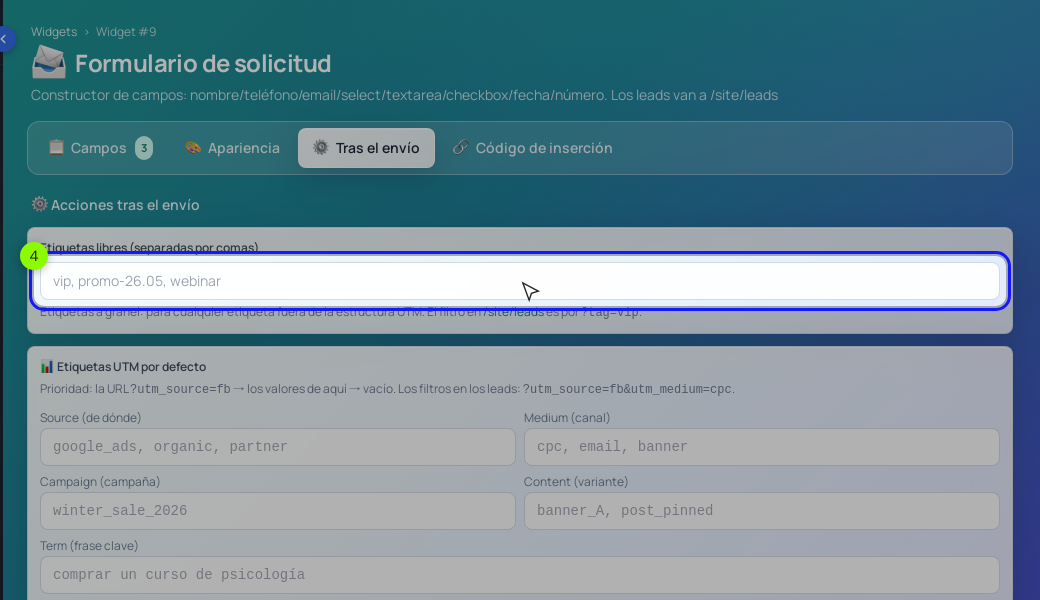
- Prepara el formulario. En «Sitio web» → «Widgets», abre el formulario de la plantilla con «Editar formulario». En «Campos», marca «Obligatorio» en el campo Email: las acciones tras el envío, incluido iniciar procesos, solo funcionan para leads con correo. En «Tras el envío» puedes escribir
excelen «Etiquetas libres». Esa etiqueta marca el lead en «Sitio web» → «Leads» para filtrarlo allí, pero no la añade a la ficha de la persona: la etiqueta de interés la pone el proceso.
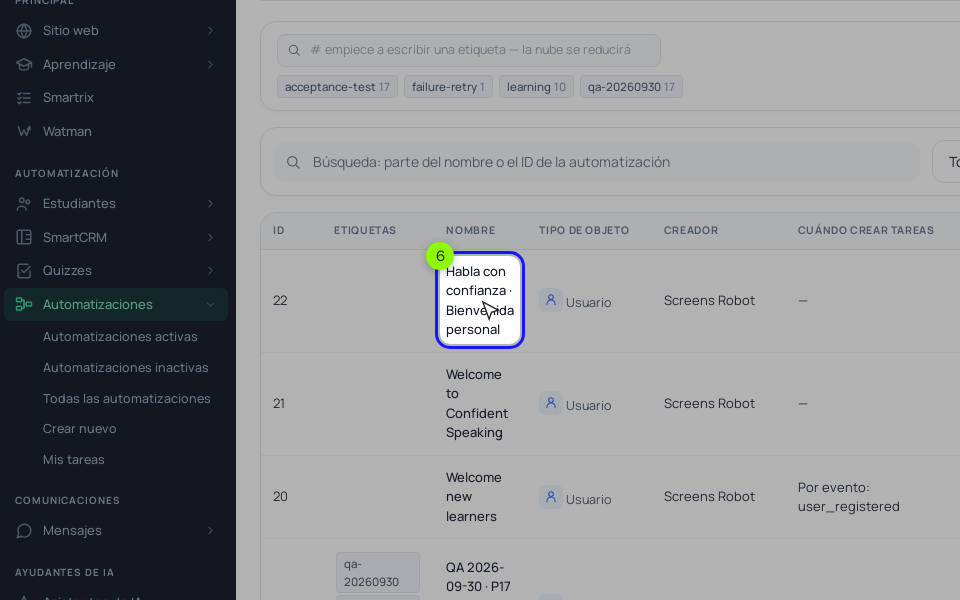
- Crea el proceso. «Procesos» → «Crear nuevo», tipo «Por usuarios del LMS», disparador «Desactivado»: lo iniciará el formulario, y eso funciona aunque el proceso esté inactivo. Vuelve al formulario y elige el proceso en «Iniciar los procesos al enviar el formulario». Desde un formulario corre una vez por persona, justo lo que necesita esta serie. Evita aquí el evento «Nuevo lead creado»: solo llega si la solicitud crea una ficha nueva, así que dejaría fuera a quien ya estaba en tu base.
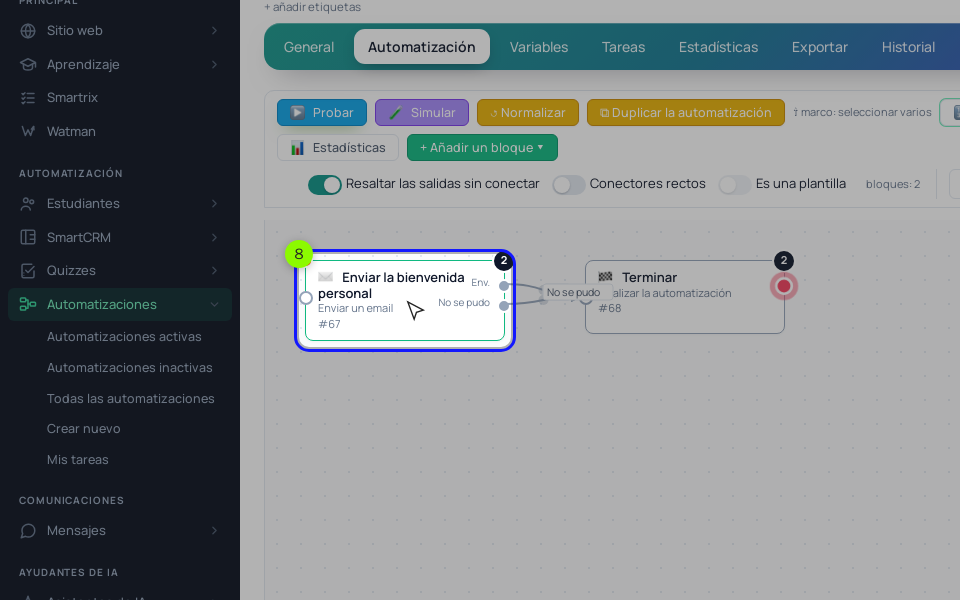
- Arma la cadena en la pestaña «Proceso» con «+ Añadir un bloque». El primer bloque que añades es el primero que se ejecuta: «Operación» → «Agregar una etiqueta» con
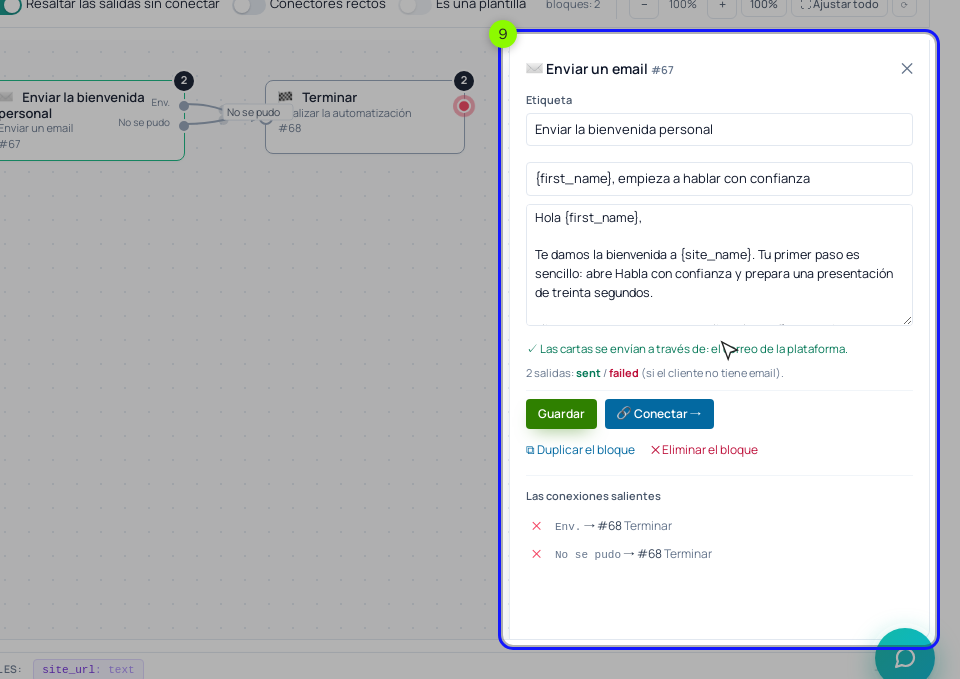
interes-excel. Luego «Enviar un email» (el saludo con {first_name}), «Retraso» de 2 días, «Enviar un email», «Retraso» de 2 días, «Enviar un email», «Retraso» de 3 días y una «Condición». Para estos correos usa «Enviar un email» y no «Lanzar un envío masivo»: los correos de secuencias de «Lanzar un envío masivo» todavía no respetan la baja, mientras que «Enviar un email» se salta a quien se dio de baja y añade el enlace para darse de baja.
- Configura la comprobación. Haz clic en el bloque «Condición» y pon como regla «Acceso al curso», abierto ahora, con la formación de tu curso. La salida «Sí» va a «Finalizar el proceso»; la salida «No», al correo de la oferta, un «Retraso» de 3 días, otra «Condición» igual y el correo del día 10. En la misma lista de reglas están «Etiqueta» → «tiene una de las etiquetas», útil para el caso de las dos series, y «Actividad por correo» → «hizo clic en un correo en N días», que es la señal del ejemplo 3. Para esperar ese clic, usa el bloque «Esperar condición» con un tiempo límite; si llega el clic, «Notificar al empleado» con {user_link} en el texto, nunca el correo ni el teléfono del alumno.
- Crea un segmento de compradores. En «Estudiantes» → «Segmentos» → «+ Añadir segmento», elige «Dinámico», llámalo «Compró: Excel para el trabajo de oficina», pon la misma condición de acceso al curso y pulsa «Crear y abrir». Un segmento dinámico se recalcula solo.
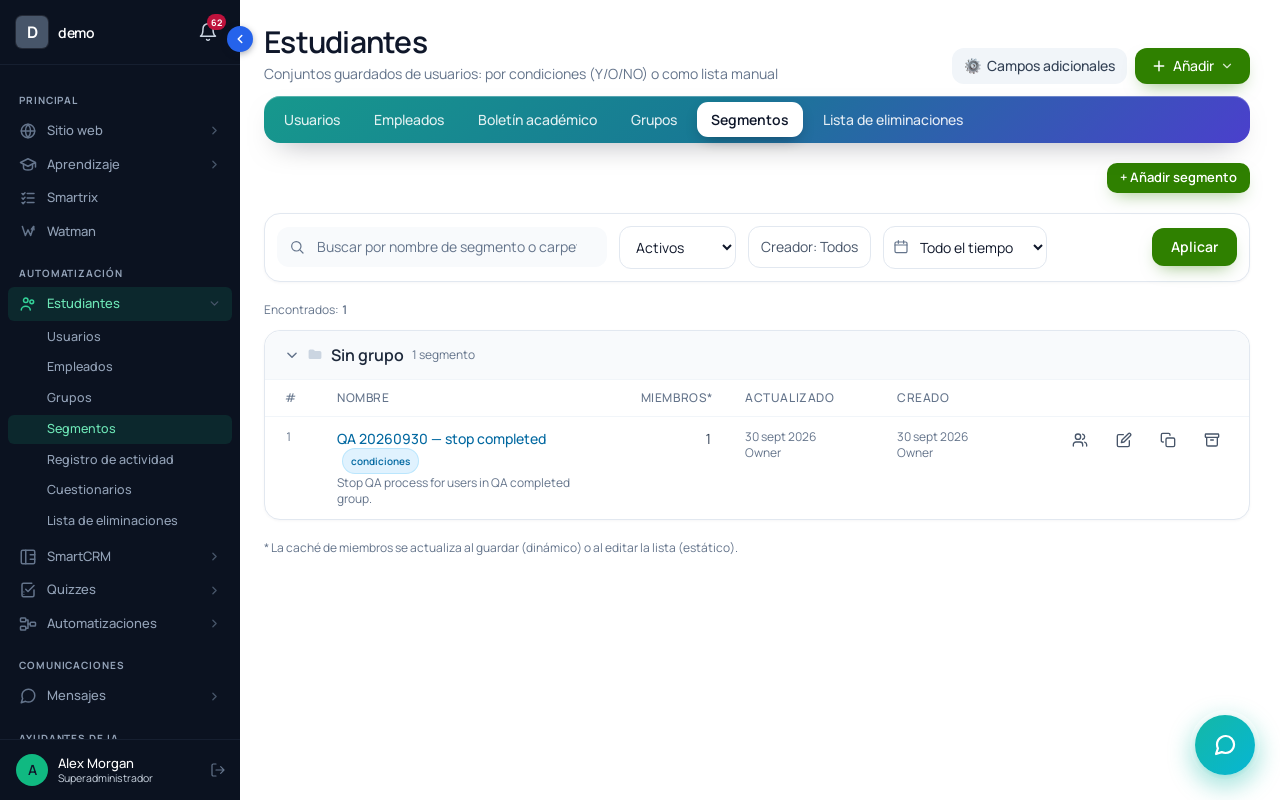
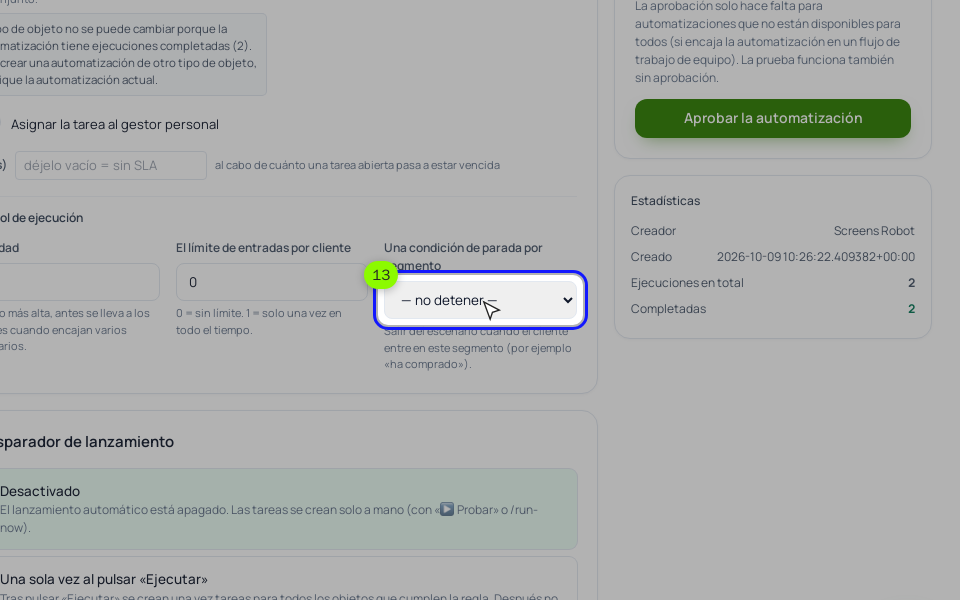
- En la pestaña «General» del proceso, elige ese segmento en «Una condición de parada por segmento». Quien entra en el segmento sale del proceso esté en el bloque que esté, así que un comprador no se queda tres días en un retraso con la oferta esperando detrás. Las «Condiciones» siguen comprobando en el momento justo de cada oferta.
Antes de activar nada, pulsa «🧪 Simular» en la pestaña «Proceso» para recorrer la cadena sin enviar correos, y después «▶ Probar» con tu propio correo. La prueba arranca al instante, sin disparador ni regla, y sus correos salen de verdad; sigue la ejecución en «Tareas». Para el ejemplo 4 crea un proceso aparte con el disparador «Una sola vez al pulsar «Ejecutar»» y una regla de entrada por etiqueta y sin acceso al curso; revisa el contador «Ahora cumplen» antes de lanzarlo. Si algún día añades «Lanzar un envío masivo», conecta antes SendPulse o tu propio SMTP en «Integraciones»: los correos de campañas no salen sin uno de los dos. Al cabo de un mes, «Estadísticas» → «El embudo por pasos» te dice en qué correo se queda la gente. Para unir esto con anuncios y una landing, mira el embudo de ventas automatizado.
Orden para montarlo esta semana
- Elige un imán de leads y el curso al que lleva. Escribe el nombre de la etiqueta.
- Escribe los dos o tres correos útiles antes que la oferta.
- Escribe la oferta y el correo de dudas antes de comprar.
- Marca Email como obligatorio en el formulario del imán.
- Arma el proceso: etiqueta, correos con retrasos, condición, oferta, retraso, condición, último correo.
- Crea el segmento dinámico de compradores y ponlo como condición de parada.
- Simula la cadena y pruébala con tu correo.
- Une el proceso al formulario y envíate un lead de prueba.
- A las dos semanas, revisa el embudo por pasos y reescribe el correo más flojo.
¿Puedo hacer el nurturing por Telegram en vez de por correo?
Como complemento, sí. En Scholaxy el bloque «Enviar Telegram» solo llega a quien vinculó Telegram; a los demás los manda a la salida de fallo. Deja el correo como canal principal y suma Telegram para quien lo tenga.
¿Quien se da de baja deja de recibir los correos de su pedido?
No. La baja corta los correos de marketing. Los de servicio (acceso, pedidos, recuperación de contraseña) siguen llegando, porque la persona los necesita para usar lo que compró.
¿Tengo que escribir una serie distinta para cada imán?
Si los imanes llevan a cursos distintos, sí: los correos útiles cambian por completo. Si son dos imanes del mismo curso, comparte la oferta y cambia solo el primer correo.