Cómo construir un embudo de ventas automatizado para tu curso
Un embudo de ventas automatizado es una secuencia que trabaja sola desde que alguien te deja su correo: el formulario lo registra, la persona entra en un grupo, recibe unos pocos correos con días de pausa entre ellos, uno le presenta el curso y, antes de cada envío siguiente, el sistema mira si ya pagó. Si pagó, la secuencia se detiene y el curso se le abre sin que tú hagas nada. Lo montas una vez y cada contacto nuevo pasa por los mismos pasos.
La parte que casi nadie configura bien es esa comprobación. Un embudo automatizado sin ella sigue mandando «última oportunidad» a gente que ya compró, y esa gente es justo la que más te conviene tener contenta. Abajo tienes un ejemplo completo con números y, al final, cómo se arma en Scholaxy.
Qué hace un embudo de ventas automatizado
Si todavía no tienes claro el recorrido del cliente (qué regalas, qué vendes, en qué orden), empieza por cómo crear un embudo de ventas para tu curso. Aquí el foco es la versión que ejecuta una máquina, y tiene cinco piezas.
La primera es el formulario. Alguien pide algo gratis a cambio de su correo, y ese correo debe ser obligatorio: todo lo que viene después depende de él. La segunda es una marca, un grupo o una etiqueta que dice de dónde vino la persona; te servirá para separar compradores de curiosos y para comparar fuentes. La tercera son los correos de calentamiento, útiles por sí mismos, con pausas en días. La cuarta es la oferta: un correo con el precio, qué incluye el curso y un enlace directo para pagar.
La quinta pieza es la pregunta «¿ya pagó?», y de ella depende que todo lo anterior no se vuelva molesto. Si la respuesta es sí, el embudo se apaga para esa persona y el acceso se abre con el pago. Si es no, sigue al siguiente paso.
Un ejemplo con números: curso de fotografía con el móvil
Supón que vendes «Fotografía con el móvil», un curso en vídeo de 59 €, y que el regalo es una miniclase gratuita de 20 minutos sobre cómo usar la luz de una ventana. A la página de la miniclase llegan 1.500 visitas al mes. El 20 % deja su correo: 300 contactos. De ellos, el 4 % compra durante la secuencia: 12 ventas, 708 €. Son cifras de ejemplo para seguir el razonamiento, no una referencia del sector; cámbialas por las tuyas.
Valores de ejemplo (cámbialos por los tuyos):
| Paso | Ejemplo | Resultado |
|---|---|---|
| Visitas al mes | 1.500 | |
| De visita a contacto | 20 % | 300 contactos |
| De contacto a compra | 4 % | 12 ventas |
| Precio | 59 € | 708 € de ingresos, unos 0,47 € por visita |
| Un punto más de registro (21 %) | 315 contactos, 12,6 ventas, unos 743 € | |
| Un punto más de compra (5 %) | 15 ventas, 885 € |
Fíjate en las dos últimas filas. Subir un punto el registro apenas suma media venta. Subir un punto la compra suma tres ventas y 177 € al mes. Con números así, los correos que van después del formulario merecen más horas que otro rediseño de la página. Si tu página registra muy poco, la cuenta cambia: mide los dos pasos antes de decidir qué arreglar.
La secuencia de correos: cuatro y no diez
Nosotros empezaríamos con cuatro correos. Cada correo extra es una oportunidad más de vender y, a la vez, una excusa más para darse de baja antes de que llegue la oferta. Con cuatro te da para entregar el regalo, ganarte un poco de confianza, presentar el curso una vez y recordarlo una vez. Si luego ves que la gente necesita más tiempo, metes un correo entre el segundo y el tercero. Para la estructura y el intervalo de cada envío tienes la guía de secuencia de emails para vender un curso.
Secuencia de ejemplo para el curso de 59 €:
- Día 0. El enlace a la miniclase y una tarea pequeña para hoy: hacer tres fotos junto a una ventana. Sin condición de parada, la recibe todo el mundo.
- Día 3. Un ejercicio con un antes y un después: la misma foto con luz de frente y con luz lateral. Se detiene si ya compró.
- Día 5. La oferta: qué cubre el curso de 59 €, para quién es y el enlace de pago. Se detiene si ya compró.
- Día 8, solo si no compró. Un recordatorio corto que responde a la duda más común («mi móvil es antiguo») y repite el enlace. Se detiene si ya compró.
El primer correo tiene que llegar en minutos y entregar lo prometido, sin vender nada todavía. Si quieres ver más ejemplos de correos que calientan sin presionar, mira lead nurturing con ejemplos.
Sobre los descuentos con fecha límite: «20 % hasta el viernes» funciona en un lanzamiento donde todos empiezan el mismo día. En un embudo automatizado que corre todos los días, cada persona entra en una fecha distinta, y un solo código con fecha de caducidad no da a todos el mismo plazo. Una cuenta atrás que se reinicia en secreto es peor que no tener ninguna. En un embudo permanente nosotros quitaríamos el descuento y dejaríamos que el recordatorio respondiera una duda real.
La pregunta que importa: ¿ya pagó?
Una línea recta de correos la monta cualquiera. Lo que diferencia a un embudo de ventas automatizado de una lista de envíos programados son las ramas. Repásalas antes de activar nada.
Si la persona compra después del primer correo, directamente desde tu página de ventas, la parada tiene que funcionar en todo el proceso, no solo después de la oferta; si no, recibirá la oferta de un curso que ya tiene. Si compra después de la oferta, el paso de espera lo detecta y termina sin recordatorio. Si no hace nada, la espera vence a los tres días, sale el recordatorio y el proceso termina: no hay quinto correo ni bucle.
Hay dos casos que se olvidan. El primero es el alumno antiguo que pide la miniclase: una parada estricta lo saca antes del primer correo y se queda sin el regalo, así que pon el enlace de la miniclase también en la página de agradecimiento. El segundo es quien rellena el formulario dos veces; lo normal es que no vuelva a empezar la secuencia, de modo que limita las entradas a una por persona.
¿Y qué cuenta como «pagó»? Comprueba el acceso al curso o un pedido pagado de ese producto. No sirve «hizo clic en comprar» ni «tiene un pedido»: un pedido pendiente de pago no es una venta, y tomarlo como tal saca del embudo a quien se arrepintió en la caja. Aquí entra el acceso automático: si el pago abre el curso por sí solo, el embudo puede preguntar por ese acceso, y la respuesta sale del mismo registro que abrió el curso.
Dónde fallan los embudos de ventas automatizados
Estos son los fallos de configuración que conviene buscar; casi todos aparecen con un solo contacto de prueba:
- El correo es opcional en el formulario y alguien deja solo el teléfono: no arranca nada.
- No hay parada, y los compradores reciben el recordatorio.
- La oferta promete un descuento que la página de pago no aplica.
- Se prueba con contactos reales en lugar de con tu propio correo.
- El paso de envío no respeta las bajas. Compruébalo antes de mandar una oferta a 300 personas.
- Se mide el éxito por las aperturas. Las aperturas hablan del asunto; lo que cuenta es cuántos contactos compran, por fuente. Cómo medirlo paso a paso está en embudo de conversión.
Tampoco sirve para todos los cursos. Un programa de 1.500 € se vende en una llamada, así que el embudo debería terminar en una cita y no en la caja. Un curso con fecha de inicio fija se vende mejor con una campaña de lanzamiento con fechas que con un embudo permanente. Y si tu regalo lo piden menos de cien personas al mes, un mes de datos dice muy poco: corrige lo evidente y espera antes de reescribir los correos.
Cómo configurarlo en Scholaxy
En Scholaxy el embudo es un proceso con un formulario delante. El pago abre el curso solo y el proceso consulta ese acceso para saber quién compró.
Antes del embudo, deja lista la venta. En «SmartCRM» → «Productos», crea un producto de tipo «Acceso al curso» y vincula el curso en «El curso del LMS vinculado». Añade una oferta de 59 € con «Sin límites». En el curso, abre «🔐 Acceso» → «Restringido (por grupos y/o compradores)» y activa «Compradores (hay un acceso pagado a la formación)»; sin esto, el pago no abre el curso. Los cobros pueden entrar por Stripe, PayPal o Mercado Pago, cada uno en tu propia cuenta. Cuando el pedido pasa a «Pagado», el curso aparece en «Mis cursos» del alumno, y si devuelves el total desde PayPal o Mercado Pago, el acceso de ese pedido se cierra solo.
Paso 1. El segmento de compradores, que el proceso usará como parada.
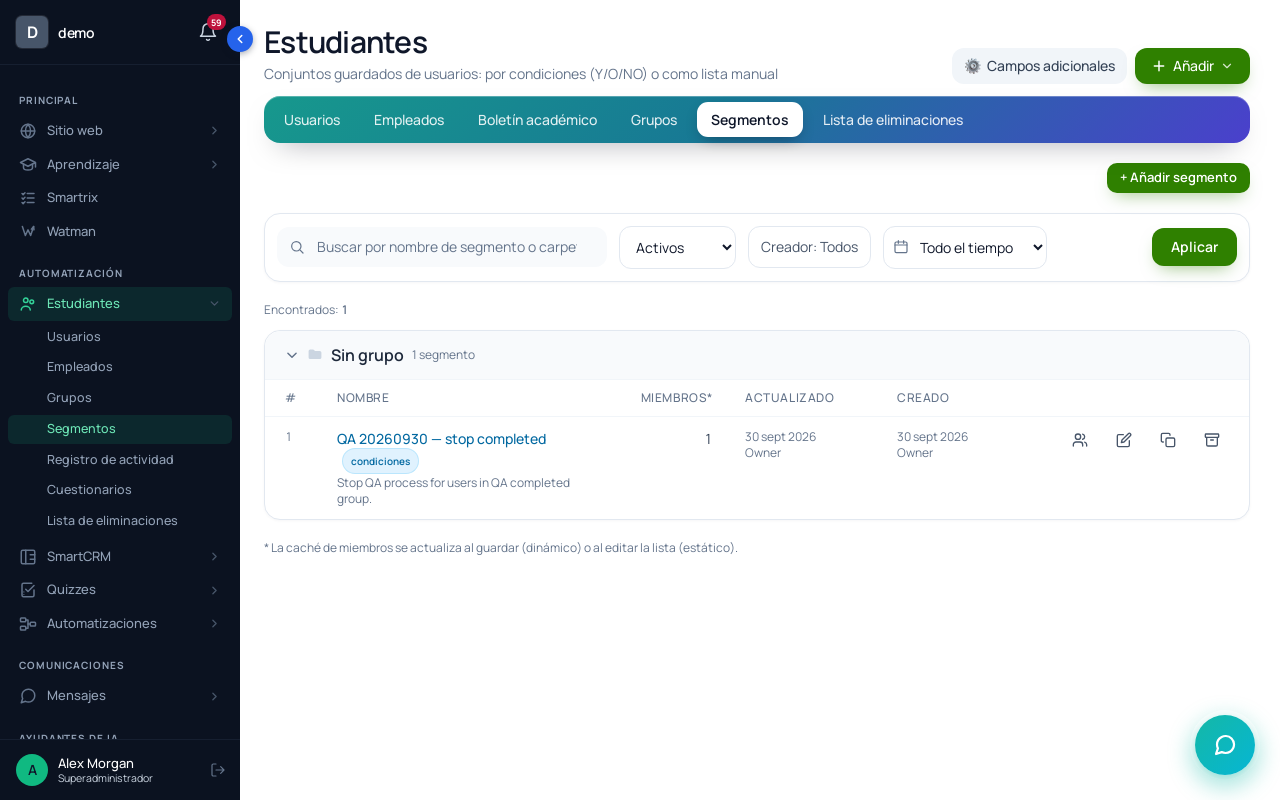
Crea un segmento «Dinámico» llamado «Compró Fotografía con el móvil». Pulsa «+ Añadir grupo» (aquí es un grupo de condiciones), elige la condición «Acceso al curso» con la opción «abierto ahora» y tu curso, y pulsa «Guardar y recalcular». El segmento dinámico se recalcula solo, así que cada comprador nuevo entra sin que lo toques.
Paso 2. El proceso.
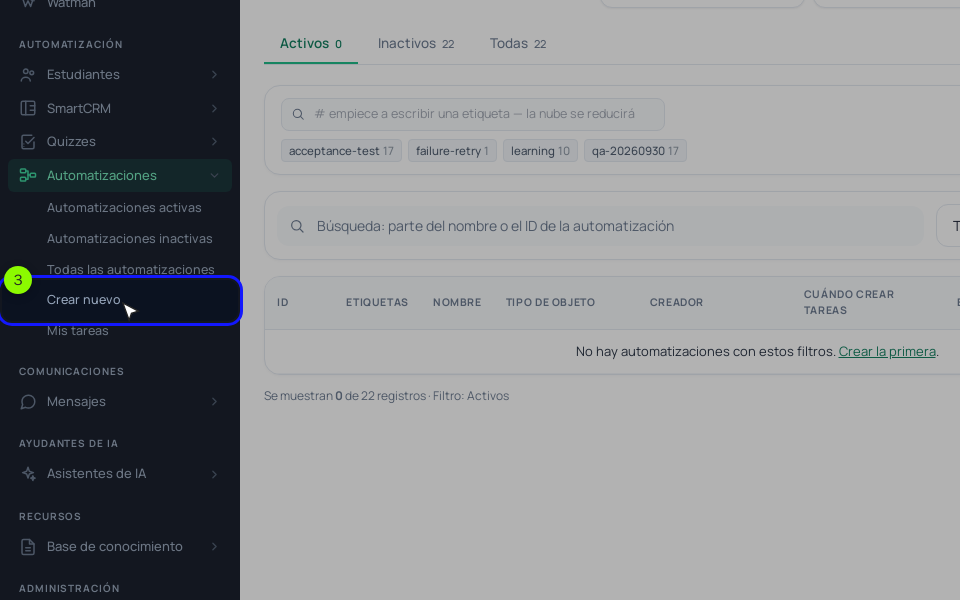
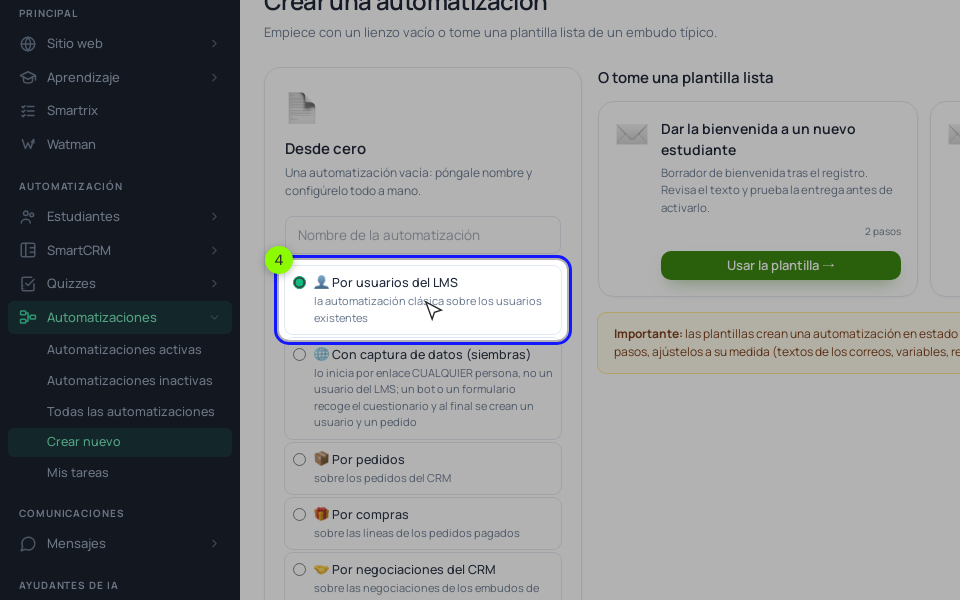
En la pestaña «General», pon el disparador en «Desactivado»: lo arrancará el formulario, y el inicio desde un formulario funciona aunque el proceso esté inactivo. En «Control de ejecución», pon «El límite de entradas por cliente» en 1 y elige el segmento de compradores en «Una condición de parada por segmento». Cuando alguien con una ejecución en curso entra en ese segmento, el proceso cancela su ejecución, esté en el bloque que esté. Pulsa «Guardar».
En la pestaña «Proceso», añade los bloques con «+ Añadir un bloque»:
- «Operación» → «Agregar una etiqueta»: foto-movil-lead.
- «Enviar un email» con el enlace a la miniclase.
- «Retraso» de 3 días y «Enviar un email» con el ejercicio.
- «Retraso» de 2 días y «Enviar un email» con la oferta.
- «Esperar condición»: «Acceso al curso», opción «abierto ahora», tu curso, con tiempo límite de 3 días.
- La salida default va a «Finalizar el proceso». La salida timeout va a «Enviar un email» con el recordatorio y después a «Finalizar el proceso».
Usa «Enviar un email» para todos los mensajes. El bloque «Lanzar un envío masivo» también manda correos de plantilla, pero esos correos aún no respetan las bajas, y los envíos masivos necesitan tu propio SMTP o SendPulse conectado. Si quieres ofrecer un descuento, ten en cuenta que el botón del bloque «Precios» de tu web cobra el precio «Original» de la oferta. El descuento funciona en pedidos creados desde el CRM o con un código promocional con «Válido hasta», que encaja mejor en un lanzamiento con fechas.
Pulsa «🧪 Simular» para un ensayo sin envíos y luego «▶ Probar» con tu propio correo; esos correos salen de verdad. Revisa la ejecución en «Tareas», cancélala y pulsa «▶ Activar».
Paso 3. El formulario.
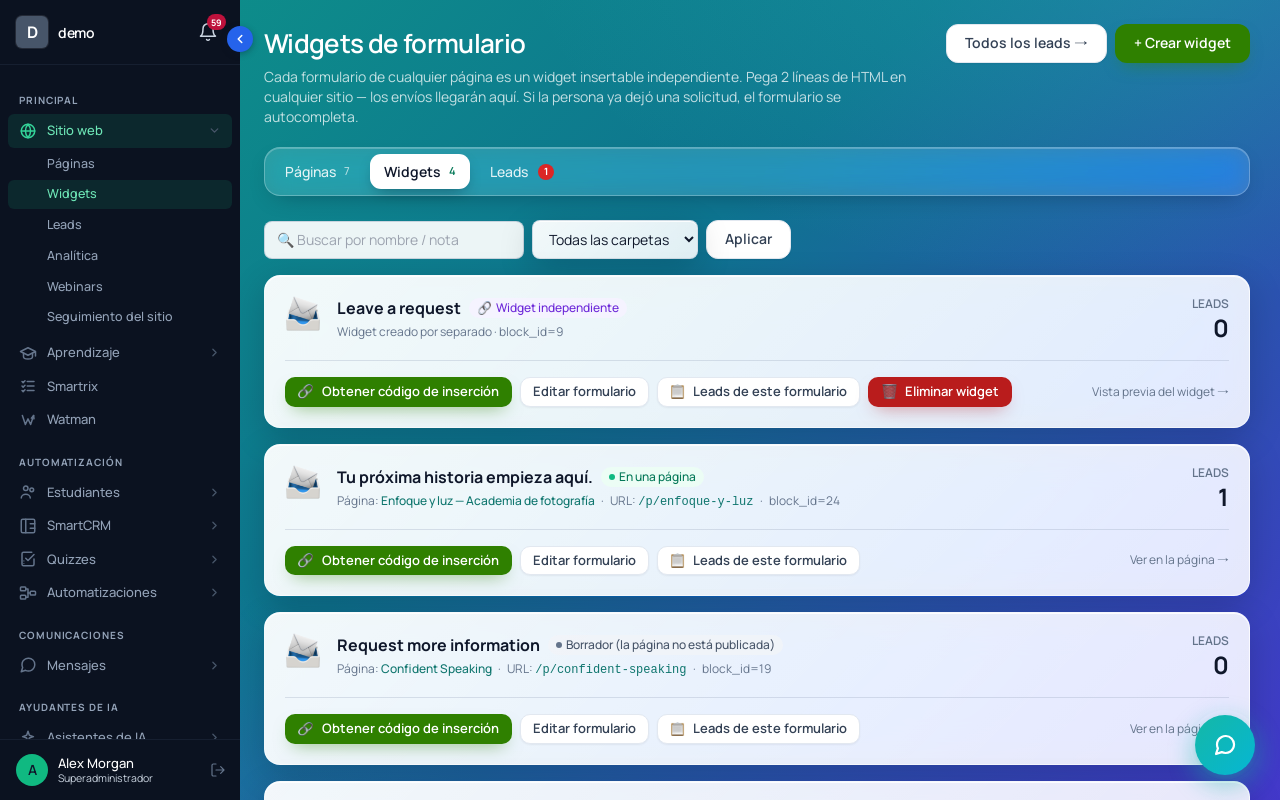
En la pestaña «Campos», marca «Obligatorio» en el campo Email. En el formulario predeterminado es opcional, y un contacto sin correo no tiene ficha, ni grupos, ni procesos.
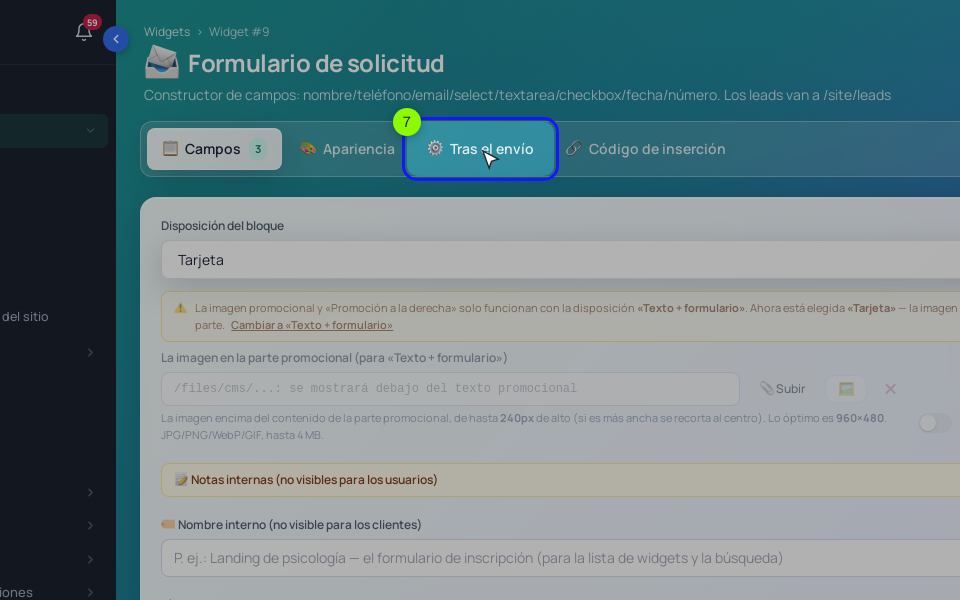
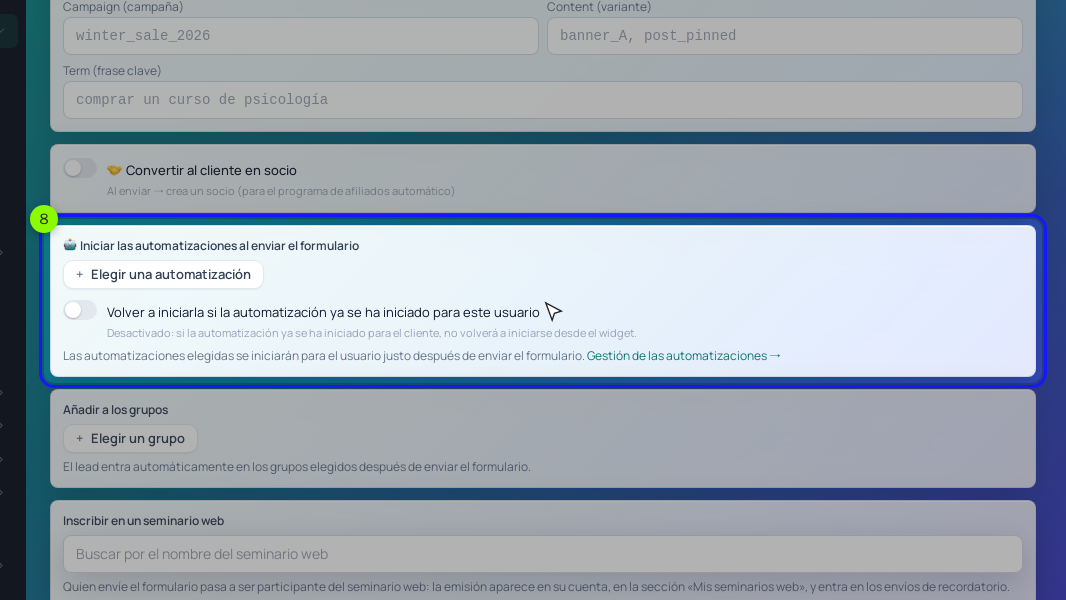
En «Tras el envío», elige el grupo en «Añadir a los grupos» (por ejemplo, «Miniclase de fotografía») y el proceso en «Iniciar los procesos al enviar el formulario». Deja apagado «Volver a iniciarlo si el proceso ya se ha iniciado para este usuario» para que una segunda solicitud no reinicie la secuencia. En «Redirección tras el envío» pon una página de agradecimiento que también enlace la miniclase: así los alumnos antiguos, a quienes la parada deja fuera, reciben su regalo. Pulsa «Guardar el bloque», publica la página y envíate un contacto de prueba.
Paso 4. Mídelo. En la pestaña «Estadísticas» del proceso, «El embudo por pasos» muestra cuántas personas llegaron a cada bloque. Para el camino completo de la visita al pago por fuente de anuncios, usa «SmartCRM» → «Analítica integral» con tus enlaces etiquetados con UTM.
Orden de montaje y qué revisar a la semana
- Producto, oferta de 59 € y «Compradores» activado. Haz una compra de prueba con un segundo correo y comprueba que el curso se abre.
- El segmento «Compró Fotografía con el móvil». Tu comprador de prueba tiene que aparecer en él.
- El proceso con cuatro correos, la espera y la parada por segmento. Simula y prueba con tu correo, no con el del comprador de prueba: la parada cortaría esa ejecución en el acto.
- El formulario con Email obligatorio, el grupo, el proceso y la página de agradecimiento. Envía un contacto de prueba y confirma que llega el primer correo.
- A la semana, abre «El embudo por pasos». Si casi todos se quedan en la oferta, reescribe el tercer correo antes de tocar nada más. Si algún comprador recibió el recordatorio, revisa primero la condición del segmento.