Cómo vender cursos online desde tu propia página web
Para vender cursos online desde tu propia web necesitas cuatro piezas conectadas: una página de venta con una oferta clara, un cobro que llegue a una cuenta de pagos a tu nombre, una regla que abra el curso en cuanto el pago se confirma y un plan para los casos raros (devoluciones, descuentos, la persona que quiere pagar por transferencia). Con eso montado, alguien que te encuentra un domingo a medianoche paga y empieza la primera lección mientras tú duermes.
El orden importa. Primero decide qué compra exactamente la persona y cuántas ventas al mes necesitas. Después elige cómo cobrar, porque en España y en Latinoamérica no se paga igual. La página va al final. Quien empieza por el diseño suele descubrir el fallo el día del lanzamiento: el cobro entra y el curso sigue cerrado.
Qué vendes: el curso y la oferta
Supón que tienes un curso de fotografía de producto con el móvil, pensado para pequeñas tiendas online: cinco módulos, 30 lecciones cortas en vídeo y una plantilla para planificar la sesión de fotos. Quieres cobrar 79 €. El curso es lo que grabaste. Lo que pones a la venta es una oferta: el curso más un precio más un plazo de acceso. Un mismo curso puede tener varias ofertas, y separar las dos cosas te ahorra trabajo cuando quieras un descuento para antiguos alumnos o una versión más barata sin tocar las lecciones.
Para el curso de fotografía, un punto de partida razonable:
- «Curso completo», 79 €, acceso sin fecha de fin.
- «Acceso 3 meses», 49 €, el acceso se cierra a los 90 días.
Nosotros saldríamos solo con la primera. La segunda tiene sentido cuando hay un motivo concreto, como gente que te dice que el precio se le va de las manos. Con dos ofertas desde el primer día, parte de quien habría pagado 79 € se quedará con la de 49 €.
El plazo también se decide con cabeza. El acceso para siempre es lo más fácil de vender y no te cuesta nada si las lecciones están grabadas. El acceso limitado encaja cuando el curso incluye tu tiempo, por ejemplo revisar las fotos de cada alumno: ese tiempo es lo que estás cobrando.
Cuántas ventas necesitas al mes
Antes de diseñar nada, haz cuentas. Cuando vendes desde tu web, los gastos son tuyos: la plataforma, la comisión de cada cobro, la publicidad y las herramientas pequeñas. La calculadora parte del ejemplo del curso de fotografía. Cambia cada cifra por la tuya.
Datos de ejemplo, para sustituir por los tuyos: precio 79 €, comisión de pago 4 %, plataforma 80 € al mes, publicidad 400 € al mes, otros gastos 30 € al mes, 0,80 € por visita, compran 1,5 de cada 100 visitas.
| Concepto | Resultado del ejemplo |
|---|---|
| Comisión por venta | 3,16 € |
| Neto por venta | 75,84 € |
| Gastos al mes (plataforma, publicidad, otros) | 510 € |
| Ventas para cubrir gastos | 7 al mes |
| Visitas necesarias con 1,5 compras por cada 100 | unas 470 al mes |
Traducido: 400 € de anuncios traen unas 500 visitas, de ellas salen siete ventas, y siete ventas pagan anuncios y plataforma con unos 21 € de sobra. Eso te dice qué cifra mover. A 99 € te bastan seis ventas. Si la página convence a 3 de cada 100 visitas en lugar de 1,5, el mismo presupuesto trae quince.
Faltan dos partidas. Las devoluciones: si una de cada veinte personas pide su dinero, necesitas esas ventas de más. Y los impuestos: en la UE, el IVA de un curso digital vendido a particulares se calcula en general con el tipo del país del comprador, y si vendes desde tu web, el vendedor eres tú. Habla con un asesor antes de fijar el precio.
Cómo cobrar en España y en Latinoamérica
En España suele bastar con tarjeta y PayPal. En Latinoamérica cambia: una tarjeta local puede rechazar un cobro en dólares o euros, o cargarle al comprador una comisión por moneda extranjera. Mercado Pago opera en varios países de la región (Argentina, México, Chile o Colombia, entre otros) y cobra en la moneda local de la cuenta.
Eso tiene una consecuencia práctica: si tu público está sobre todo en México, el precio tiene que estar en pesos para cobrar con Mercado Pago. Un precio en euros no se convierte solo. Si vendes a varios países a la vez, piensa en ofertas por moneda en lugar de una sola para todos. Y deja una puerta para quien paga por transferencia: un enlace de pago o un pedido que registras a mano cuando llega el dinero.
Del botón «Comprar» al acceso al curso
En cada flecha se puede atascar una venta. La página de pago debería pedir nombre y correo, nada más: cada campo extra es una excusa para cerrar la pestaña.
El paso decisivo es el cuarto. Después de cobrar, el proveedor avisa a tu web por detrás con un mensaje llamado webhook, y ese aviso es la única prueba real del pago. Que el comprador llegue a tu página de «gracias» no demuestra nada: el banco pudo rechazar la tarjeta un segundo después. Si ese paso es manual (miras el correo y das de alta al alumno a mano), pierdes compras de noche y en fin de semana.
Antes de lanzar, compra tu propio curso con una tarjeta de prueba o con un pago real pequeño y comprueba que se abre en una cuenta de alumno nueva. Luego devuelve el dinero y comprueba que el acceso se cierra.
Venta de cursos online: precio, descuentos y devoluciones
Fija el precio antes de diseñar la página, porque la página tiene que justificarlo; para saber qué margen te deja, mira si vender cursos online es rentable. En la página, muestra el precio completo y da los descuentos con códigos promocionales. Un código puede caducar, agotarse a los 50 usos y servir para una sola oferta. Un precio rebajado escrito en la página, en cambio, acaba siendo el precio de verdad. A tus antiguos alumnos dales un código o un enlace de pago personal, no un segundo precio público.
Escribe las condiciones de devolución antes de la primera petición. En la UE, quien compra contenido digital tiene en principio 14 días para desistir, salvo que acepte expresamente empezar ya; pregunta a tu asesor cómo recogerlo.
La página de venta responde para quién es, qué sabrá hacer el alumno al terminar, qué incluye, cuánto cuesta y qué pasa si no le convence. Después, un botón por oferta. La guía de la landing page de un curso la repasa bloque a bloque.
Qué exigir a una plataforma para vender cursos online
Si es tu primera vez al vender cursos por internet, las comparativas ayudan poco: no saben en qué país estás ni cómo paga tu público. Repasa cualquier plataforma con esta lista y marca solo lo que hace hoy, según su ayuda o una demo.
- El dinero llega a tu propia cuenta del proveedor de pagos.
- Acepta los medios de pago de tu público: tarjeta, PayPal, Mercado Pago u otro local.
- El curso se abre solo cuando el proveedor confirma el pago.
- Un curso admite varias ofertas con distintos precios y plazos de acceso.
- Hay códigos promocionales con fecha de fin, límite de usos y vínculo a una oferta.
- Una devolución cierra el acceso, sola o con una acción.
- Puedes mandar un enlace de pago a quien paga por transferencia o te escribe por chat.
- Está claro quién se ocupa de los impuestos: la plataforma o tú dentro del precio.
- Sabes cuánto pagarás al mes con tus ventas previstas, comisiones incluidas.
Si dudas entre Scholaxy y Teachable, Podia o Kajabi, la comparación de plataformas muestra el precio de entrada de cada una y la comisión que cobra por venta, según sus páginas de precios de octubre de 2026. Para comparar con calma, lee cómo elegir una plataforma de cursos online. Elijas la que elijas, la compra de prueba es la verdadera comprobación.
Errores frecuentes al vender desde tu web
- El curso no se abre tras el pago. Casi siempre el producto no está vinculado al curso o las reglas de acceso no tienen en cuenta a quien compra.
- Se cobra el precio completo en vez del rebajado. Prueba también con un código.
- La moneda no coincide con la cuenta de pagos y el cobro falla.
- No entra nadie. Con el ejemplo necesitas unas 470 visitas al mes; si estás lejos, primero construye una lista de correo. Lo explicamos en cómo montar un embudo de ventas para un curso.
Cómo configurarlo en Scholaxy
Scholaxy reúne cursos, páginas de venta, cobros y CRM en una sola cuenta. Una escuela nueva funciona gratis 30 días y después necesita un plan de pago: tiempo de sobra para montar la oferta y hacer la compra de prueba. El vídeo recorre las mismas pantallas.
1. Crea el producto
El producto dice qué recibe el comprador; la oferta, cuánto cuesta y en qué condiciones. Entra en «SmartCRM» → «Productos» y pulsa «+ Agregar un producto». Escribe el «Nombre del producto» y desactiva «Crear la primera oferta»; si no, tendrás una oferta a 0 que habrá que corregir. Elige «Acceso al curso», marca el curso de fotografía en «El curso del LMS vinculado» y pulsa «Crear».
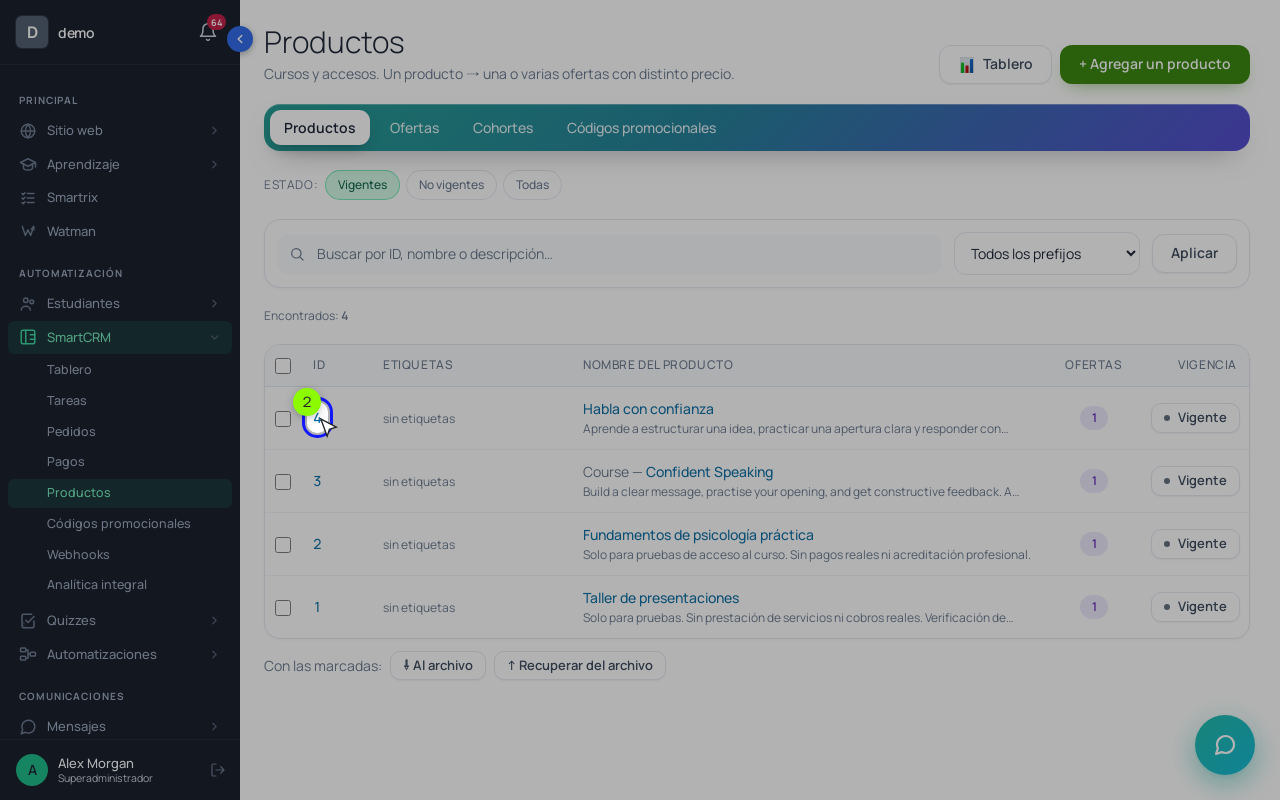
2. Agrega las ofertas
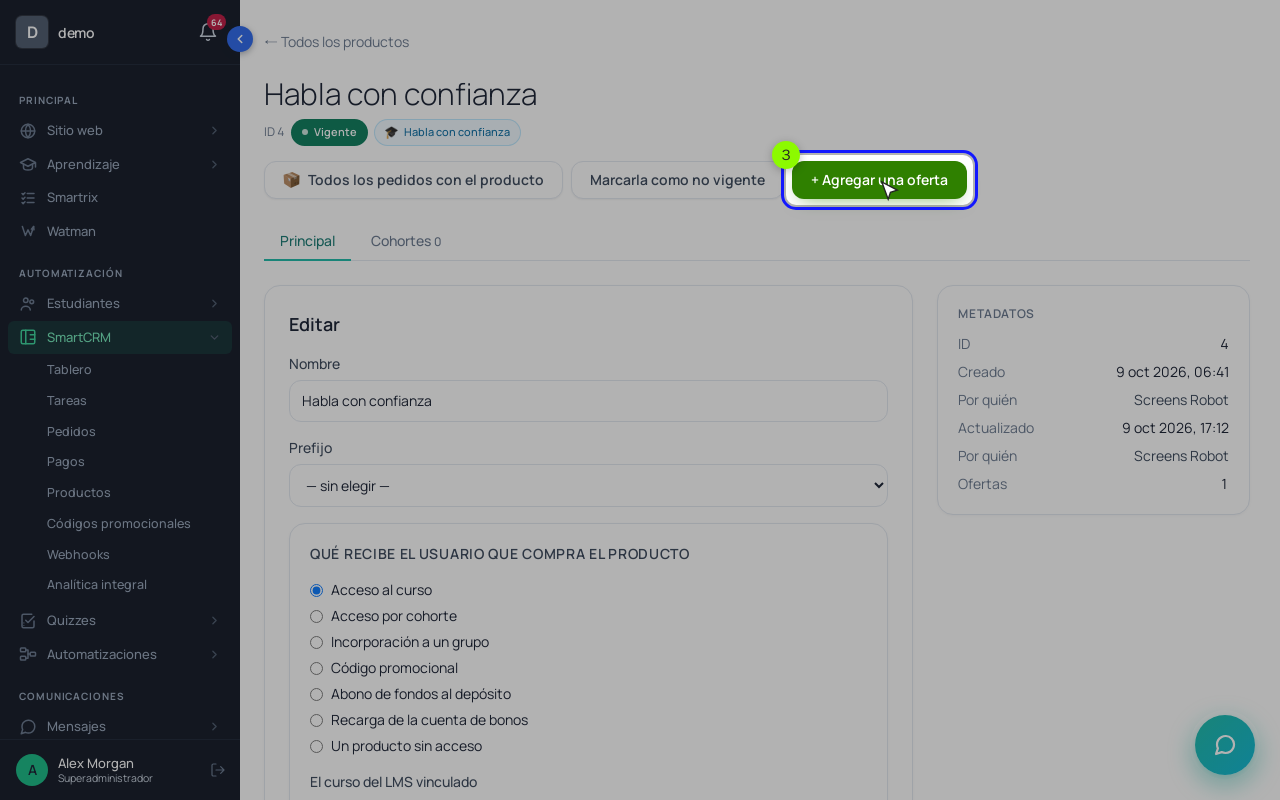
En la ficha del producto, pulsa «+ Agregar una oferta» y completa «El nombre de la oferta», el «Tipo de acceso» y el precio. Para el ejemplo: «Curso completo» a 79 € con «Sin límites». La versión de tres meses sería «Limitado en el tiempo» con 90 en «El plazo de acceso (días)».
El precio tiene tres campos: «Original», «Descuento» y «Final», con la moneda al lado. Una oferta nueva empieza en la «Moneda de las nuevas ofertas» de tu escuela («Panel de administración» → «Ajustes del sistema» → «Idioma y región»), y en cada oferta puedes elegir otra: pesos mexicanos, argentinos, colombianos o chilenos, soles, reales. No se convierte nada.
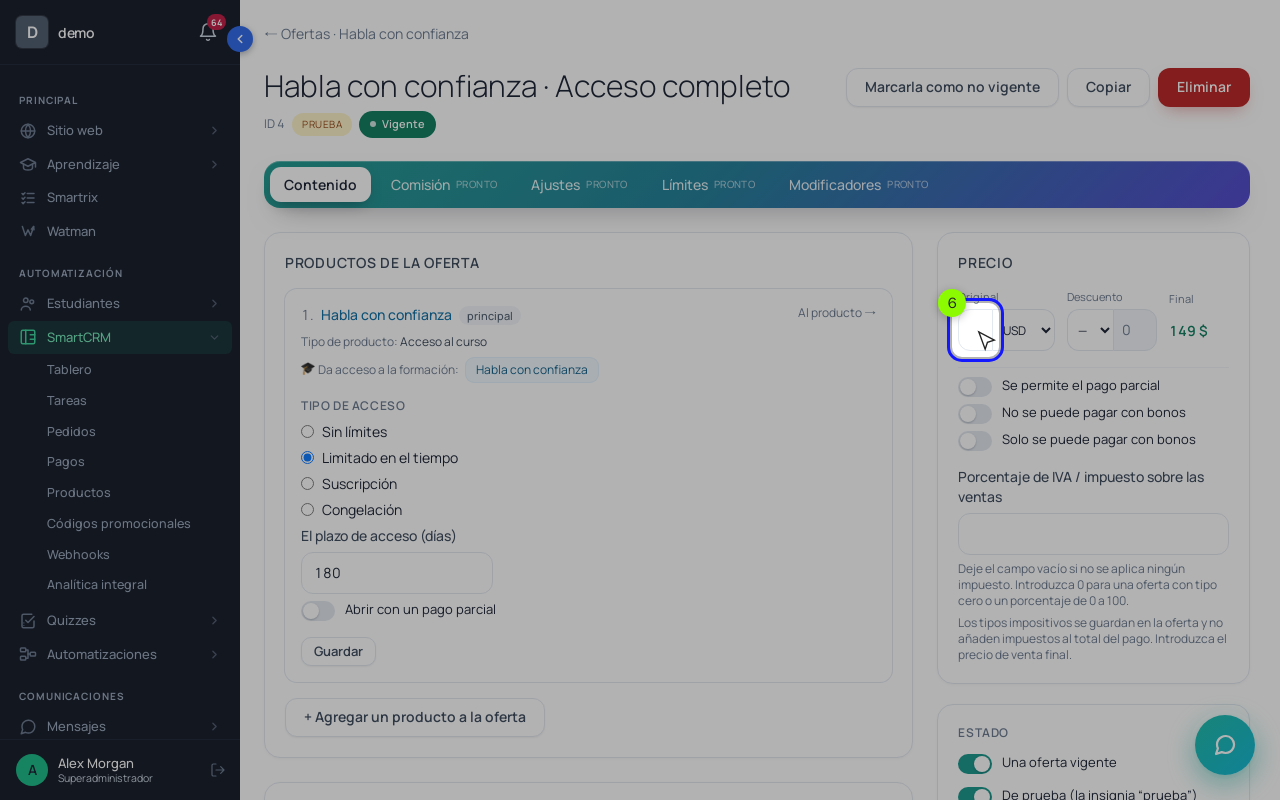
La tasa de IVA de la oferta es solo una etiqueta: no se suma al precio ni se envía al proveedor, así que los 79 € ya deben incluir el impuesto. Y el tipo «Suscripción» no cobra nada cada mes: da un plazo (30 días por defecto) que la siguiente compra prolonga. El cobro mensual a la tarjeta es otra función, las suscripciones de Stripe.
3. Abre el curso a quien compra
Es el paso que más se olvida. Abre el curso, pulsa «🔐 Acceso», elige «Restringido (por grupos y/o compradores)», activa «Compradores (hay un acceso pagado a la formación)» y pulsa «Guardar el acceso». Sin «Compradores», un pedido pagado deja el curso cerrado.
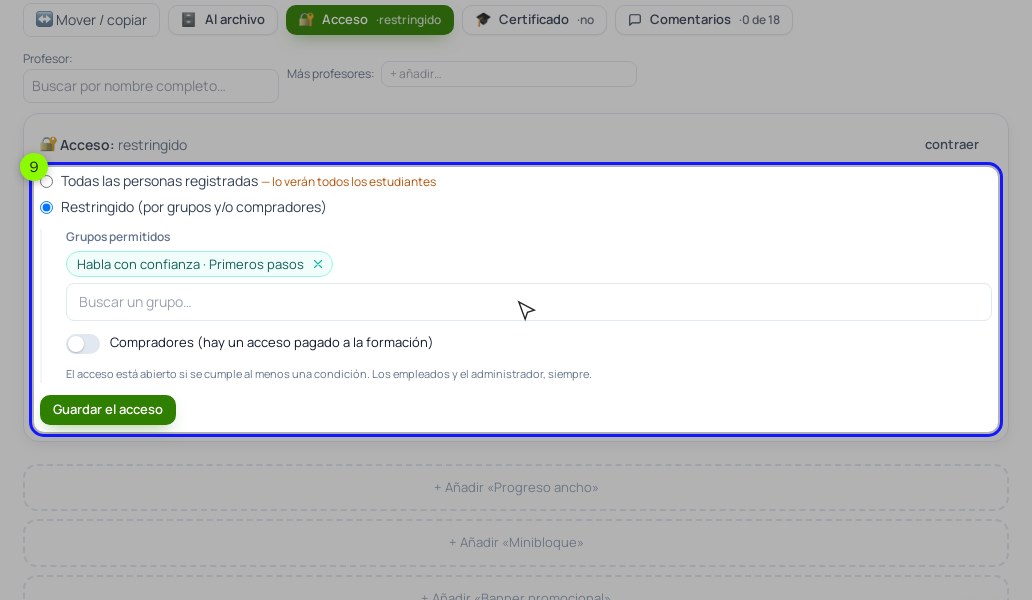
Revisa también el programa del curso: con su «Acceso» en «Abierto a todos», lo ve cualquier estudiante.
4. Conecta los cobros
El dinero va a tu propia cuenta de Stripe, PayPal o Mercado Pago. Las claves se ponen en «Panel de administración» → «Integraciones» y se guardan con «Guardar y comprobar». Después abre la caja en /admin/integrations/checkout (no está en el menú) y añade cada botón con «+ Método de pago». Stripe registra su webhook solo; en PayPal y Mercado Pago lo creas tú desde su panel.
Mercado Pago cobra solo en la moneda local de la cuenta, sin conversión, así que la oferta que pagan con él tiene que estar en esa moneda: si tu cuenta es de México, la oferta va en MXN. Bajo los botones de pago aparece un enlace a /p/privacy: publica una página con esa dirección.
5. Pon la oferta en tu página de venta
Crea la página en «Sitio web» → «Páginas» → «+ Nueva página». Pulsa «+ Bloque», entra en la categoría «Precios» y añade el bloque «Precios». En cada columna, elige la oferta en «🛒 El producto para comprar»: el botón lleva directo al pago. Cuando esté lista, pulsa «Publicar».
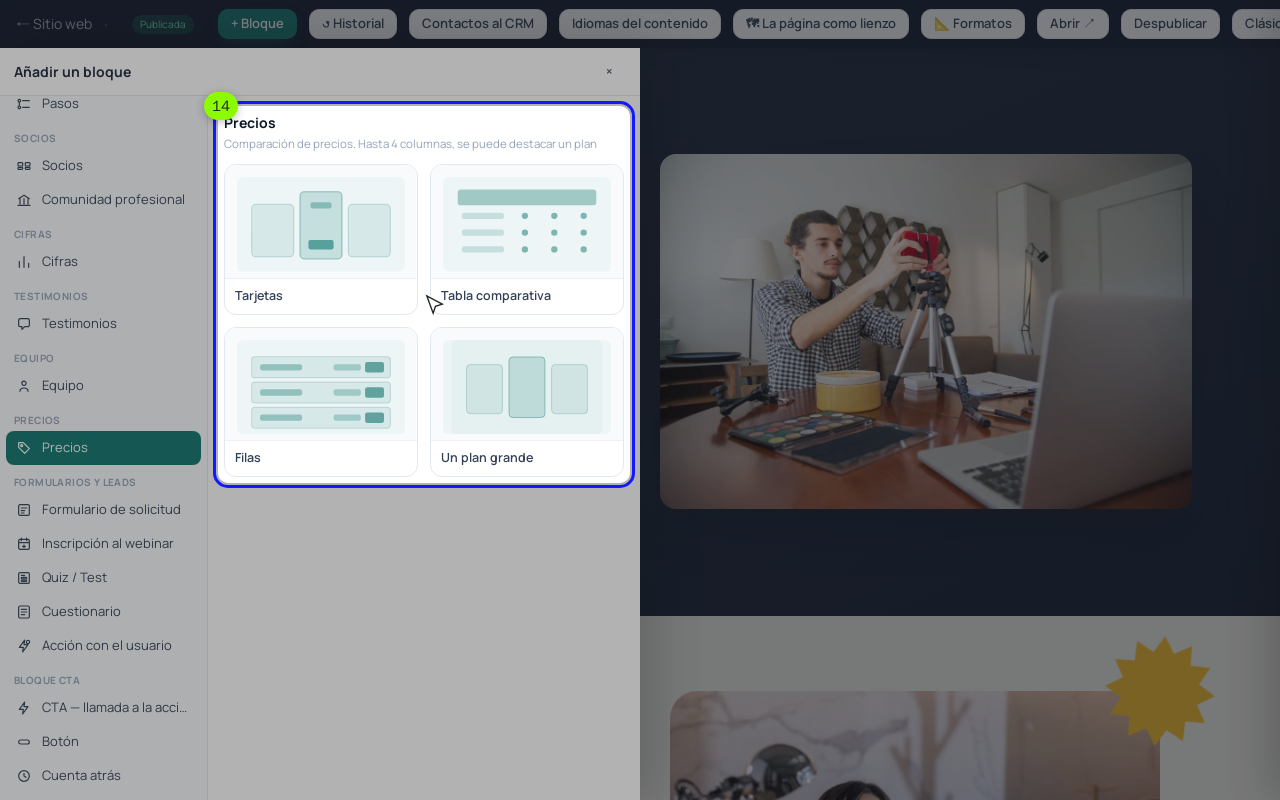
El botón de la web cobra el precio «Original». El «Descuento» de la oferta solo funciona en pedidos creados en el CRM, así que para una promoción pública usa un código: /crm/promocodes → «+ Nuevo código promocional», con «Porcentaje» o «Importe fijo», «Válido hasta» y «Máx. usos». El comprador lo escribe en el campo «Código promocional:» de la página de pago.
6. Haz la compra de prueba y revisa el pedido
Conecta Stripe con una clave de prueba (empieza por sk_test_) y compra tu propia oferta. Luego abre «SmartCRM» → «Pedidos»: el pedido debe estar «Pagado», y en la ficha del estudiante el curso aparece en la pestaña «Lista de formaciones», bloque «Accesos activos».
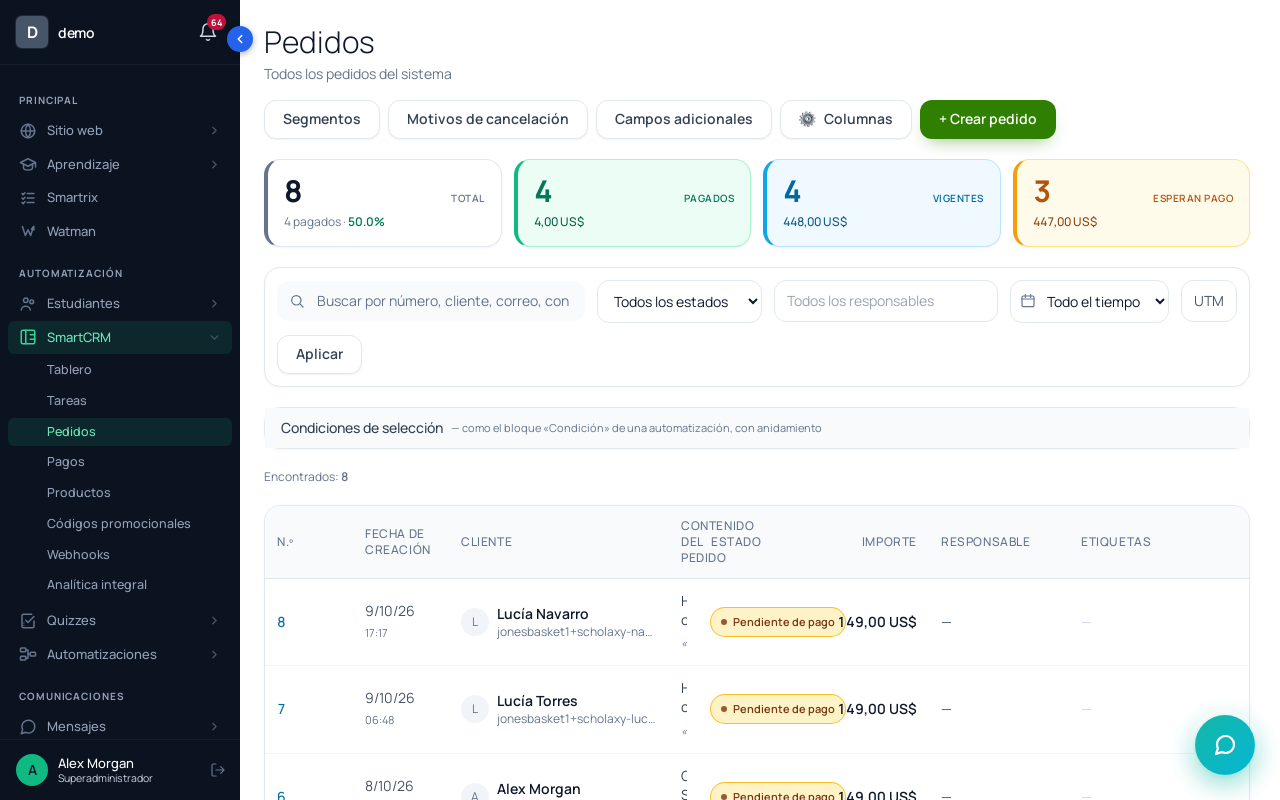
Las devoluciones dependen del proveedor. Una devolución total en PayPal o Mercado Pago cierra el acceso sola. Una devolución con tarjeta en Stripe no llega al pedido: cancélalo con «Cancelar →» y el motivo «Reembolsado», y el curso se cierra.
¿Puedo vender un curso sin tener web?
Sí, para los primeros alumnos: un enlace de pago por chat o correo. En Scholaxy es un pedido creado a mano en «Pedidos» y su botón «📋 Copiar el enlace». No escala: cada venta es una conversación.
¿Se puede cobrar en cuotas?
No hay una función de cuotas aparte. Si alguien paga en partes, deja un solo pedido y registra cada parte como pago «Recibido». El pedido queda pagado cuando los pagos llegan al importe, así que el curso se abre con la última cuota, no con la primera.
¿Puedo cobrar con Mercado Pago y con tarjeta en dólares a la vez?
Sí. Crea una oferta en la moneda local de tu cuenta de Mercado Pago y otra en USD: la primera se paga con Mercado Pago, la segunda con Stripe o PayPal.
Por dónde empezar esta semana
- Escribe la oferta con la que vas a salir: precio, plazo y devoluciones.
- Pon tus cifras en la calculadora y apunta las visitas que necesitas.
- Elige los medios de pago según el país de tu público; con Mercado Pago, resuelve antes la moneda.
- Crea el producto y la oferta y activa «Compradores» en el acceso del curso.
- Conecta Stripe con una clave de prueba, añade el método de pago y publica la página de privacidad.
- Monta la página de venta con el bloque «Precios» y publícala.
- Compra el curso desde una cuenta nueva, revisa el pedido, devuélvelo y comprueba que el acceso se cierra. Después cambia a la clave real.