Cómo crear una landing page para vender cursos
Una landing page para cursos es una sola página que vende un curso a un tipo de persona y le pide una sola cosa: comprar ahora o dejar sus datos para que la llames. Funciona con estos bloques, en este orden: una portada con el resultado, para quién es y para quién no, el temario, pruebas de que sabes enseñarlo, el precio con lo que incluye, las dudas de antes de comprar, las condiciones de devolución y, al final, otra vez el botón o el formulario.
La página es la mitad del trabajo. Detrás del botón de compra va una cadena automática: oferta, pago, acceso al curso, página de agradecimiento. Detrás del formulario, alguien que llama en menos de un día. Si la cadena se rompe, la mejor página pierde la venta igual.
Un ejemplo para todo el artículo. Supón que enseñas encuadernación artesanal y vendes «Tu primer cuaderno cosido a mano», un curso en vídeo de 49 € para quien nunca ha encuadernado: 4 módulos, 18 lecciones, unas dos horas de vídeo. Tus publicaciones en Instagram y Pinterest llevan 2000 visitas al mes a la página. Son cifras de ejemplo, no una referencia del sector.
La plantilla de una landing page para cursos, bloque a bloque
El orden sigue las preguntas de quien compra: qué consigo, si es para mí, qué hay dentro, si quien enseña sabe, cuánto cuesta y qué pasa si no me convence.
- Portada: el resultado en una frase, para quién es y un botón.
- Para quién es y para quién no: tres líneas de cada.
- Temario: módulos escritos como resultados, con número de lecciones y minutos.
- Pruebas: tu trabajo, una lección gratis, trabajos de alumnos con su permiso.
- Precio y qué incluye, con el plazo de respuesta a dudas en días.
- Preguntas frecuentes: las que ya te llegan por mensaje.
- Devoluciones: cuántos días y cómo pedirla.
- Cierre: el mismo botón o el formulario, con las mismas palabras que la portada.
Portada: lo que conseguirá, no el tema
«Curso de encuadernación» es un tema; «un cuaderno cosido por ti, listo para estrenar» es un resultado. El título dice el resultado, la frase de debajo, para quién es, y el botón, qué pasa al pulsarlo.
Tu primer cuaderno cosido a mano, hecho en la mesa de tu cocina.
Curso en vídeo para quien nunca ha encuadernado. 18 lecciones cortas, plantillas para imprimir y la costura copta paso a paso.
Botón: Quiero el curso, 49 €
Con un curso de 49 € pondríamos el precio en el botón: quien tiene que buscarlo seis pantallas más abajo se cansa antes. Si vendes algo de 240 € con llamada previa, deja el precio para su bloque.
Para quién es y para quién no
Esta parte te ahorra devoluciones.
Es para ti si: te gusta el papel y trabajar con las manos; tienes una mesa donde cortar con cúter; puedes dedicarle cuatro fines de semana.
No es para ti si: quieres restaurar libros antiguos; buscas vender cuadernos ya (el curso no trata precios ni venta); necesitas un regalo para la semana que viene.
Temario: qué tendrá al acabar cada módulo
Escribe lo que el alumno tendrá en la mano, no de qué vas a hablar:
- Materiales y herramientas: papel, cartón, hilo encerado y punzón sobre la mesa (3 lecciones).
- Pliegos y plantilla: los pliegos doblados y perforados con plantilla (4 lecciones).
- La costura copta: el cuerpo del cuaderno cosido (6 lecciones).
- Tapas y acabado: las tapas forradas, el cuaderno terminado y cómo arreglar una costura floja (5 lecciones).
Pruebas sin testimonios inventados
Opiniones inventadas o «alumnas» de un banco de imágenes son mentira, y se nota. Enseña lo que sí tienes: tus cuadernos con el lomo a la vista, la primera lección de costura copta como muestra gratis (es donde más gente se atasca) y datos comprobables, como «doy talleres presenciales desde 2020», solo si es verdad. ¿Sin alumnos aún? Abre un grupo piloto más barato y pide permiso por adelantado para enseñar sus cuadernos.
Precio y qué incluye
49 €, pago único. Acceso sin límite a las 18 lecciones, la plantilla de recetas en PDF y la lista de la compra. Respondo las dudas en los comentarios de cada lección en dos días laborables como máximo.
«Soporte» no significa nada hasta que lleva un número. Puedes cumplir «dos días laborables», y el alumno puede reclamártelo.
Preguntas frecuentes de verdad
Sácalas de tus mensajes directos:
¿Necesito una prensa? No, al principio bastan dos tablas y unos libros pesados.
¿Qué papel compro? El de la lista del módulo 1; la lección 1.3 explica el sentido de la fibra.
¿Cuánto se tarda? El plan son cuatro fines de semana de 2–3 horas.
Devoluciones en dos frases
Si el curso no es para ti, escríbeme en los 14 días siguientes a la compra y te devuelvo el dinero. Sin formularios ni explicaciones.
Nosotros pondríamos un plazo corto y sin condiciones. «Solo si hiciste las tareas» convierte cada petición en una discusión, y con 49 € alguna devolución de más sale más barata. Revisa la normativa de consumo de los países donde vendes.
El cierre
Repite el botón o el formulario con las mismas palabras de la portada. Una página con «Comprar», «Reserva una llamada», «Suscríbete» y «Sígueme en Instagram» reparte la atención en cuatro.
Landing page para vender cursos: botón de compra o formulario
Con los mismos bloques, la página puede terminar de dos maneras.
| A. Venta directa | B. Solicitud y llamada | |
|---|---|---|
| Encaja con | Un curso grabado cuya página responde todas las dudas | Un programa con tu tiempo en directo, plazas limitadas o algo que comprobar antes |
| Tu tiempo por venta | Ninguno | Unos 15 minutos por solicitud, compre o no |
| Se rompe cuando | El pago no abre el curso | Nadie llama en tres días |
Con tasas de ejemplo (las tuyas serán otras): si en la versión A compra el 1,5 % de las visitas, 2000 visitas son 30 ventas de 49 €, 1470 € al mes. Compáralo con un «Taller en grupo» vendido con formulario a esas mismas 2000 visitas: cuatro semanas, el curso más dos videollamadas en las que revisas los cuadernos de cada alumno, 12 plazas, 240 €. Si el 2,5 % de las visitas pide plaza y 1 de cada 5 compra después de una llamada de 15 minutos, salen 50 solicitudes, 10 ventas y 2400 €. Las 50 llamadas son 12,5 horas al mes.
Valores de ejemplo de la versión B, cámbialos por los tuyos: 2000 visitas al mes, el 2,5 % deja una solicitud, el 20 % de las solicitudes compra tras la llamada, precio 240 €.
| Línea | Resultado del ejemplo |
|---|---|
| Solicitudes al mes | 50 |
| Compras al mes | 10 |
| Ingresos al mes | 2400 € |
| Ingreso por visita | 1,20 € |
| Visitas +10 % | 2640 € (+240 €) |
| Visita a solicitud +1 punto | 3360 € (+960 €) |
| Solicitud a compra +1 punto | 2520 € (+120 €) |
Fíjate en las últimas filas: en este ejemplo, una solicitud más por cada 100 visitas suma 960 € al mes, cuatro veces lo que dan un 10 % más de visitas. Antes de pagar más anuncios, trabaja la página.
Lo que haríamos nosotros: el curso de 49 € con botón y el taller de 240 € con formulario. Una llamada de 15 minutos por una venta de 49 € te cuesta más de lo que vale. En el taller, la llamada resuelve una duda real: si la persona tiene las herramientas y qué cuaderno quiere hacer. Las dos cosas caben en una página: en el bloque de precios, la columna de 49 € lleva al pago y la de 240 € baja hasta el formulario.
Qué conectar detrás de la página
La versión A necesita una oferta (curso, precio, plazo de acceso), un cobro en tu propia cuenta, una regla que abra el curso cuando el proveedor confirme el pago y una página de gracias que diga dónde entrar. Los medios de pago, incluidos PayPal y Mercado Pago para Latinoamérica, están en cómo vender cursos online. La versión B necesita un formulario con el correo obligatorio, una página de gracias que diga cuándo llamarás, un negocio en el CRM o al menos un aviso con la tarea de llamar, y un pedido con enlace de pago para después.
Las dos versiones necesitan etiquetas UTM. Etiqueta cada enlace que publiques (?utm_source=instagram&utm_campaign=cuaderno) y apúntalo directo a la landing: si no, dentro de un mes sabrás que vendiste diez plazas, pero no de dónde vinieron. El recorrido completo está en el embudo de ventas de un curso.
Errores frecuentes en una landing page de cursos
- El título dice el tema y no el resultado.
- El precio no aparece, o se cambia por «escríbeme por privado» en un curso de 49 €.
- Hay testimonios inventados, o siguen en la página los nombres de ejemplo de una plantilla.
- El formulario pide ocho campos. Para la versión B bastan nombre, correo, teléfono y una pregunta («¿Qué herramientas tienes ya?»).
- Llegan solicitudes y nadie llama en tres días.
La plantilla no sirve tal cual para un curso que compran empresas (piden propuesta y factura: cierra con una llamada) ni para uno gratis (sin precios, con un formulario de alta, como la página de un lead magnet). Con fecha de inicio, ponla, y «quedan 3 plazas» solo si es verdad.
Cómo configurarlo en Scholaxy
En Scholaxy la página, el formulario, la oferta y el CRM están en la misma cuenta: cada eslabón es un ajuste.
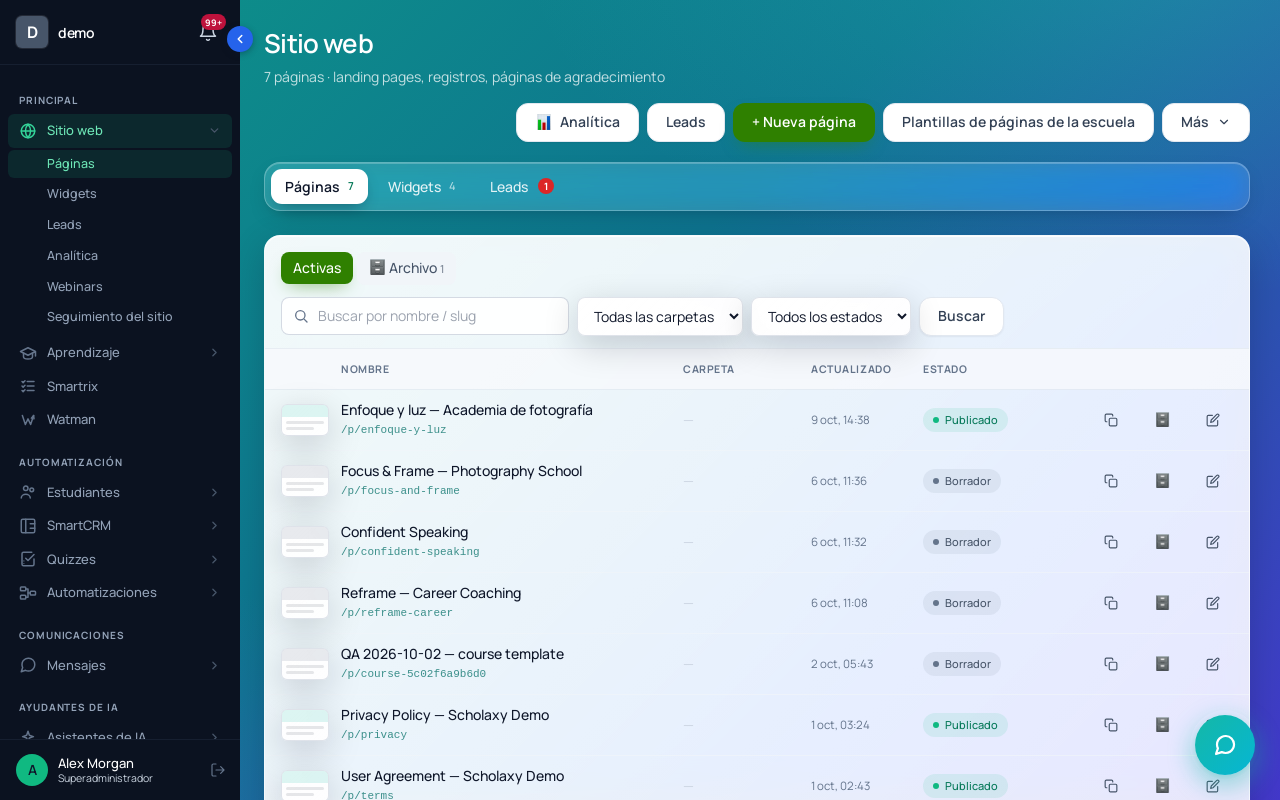
Paso 1. La página. Abre «Sitio web» → «Páginas», pulsa «+ Nueva página», rellena «Nombre (en el panel de administración)» y un «URL slug» como cuaderno-cosido y pulsa «Crear y editar». La página queda en la dirección de tu escuela con /p/cuaderno-cosido, o en tu propio dominio si lo conectas en «Dominio y correo».
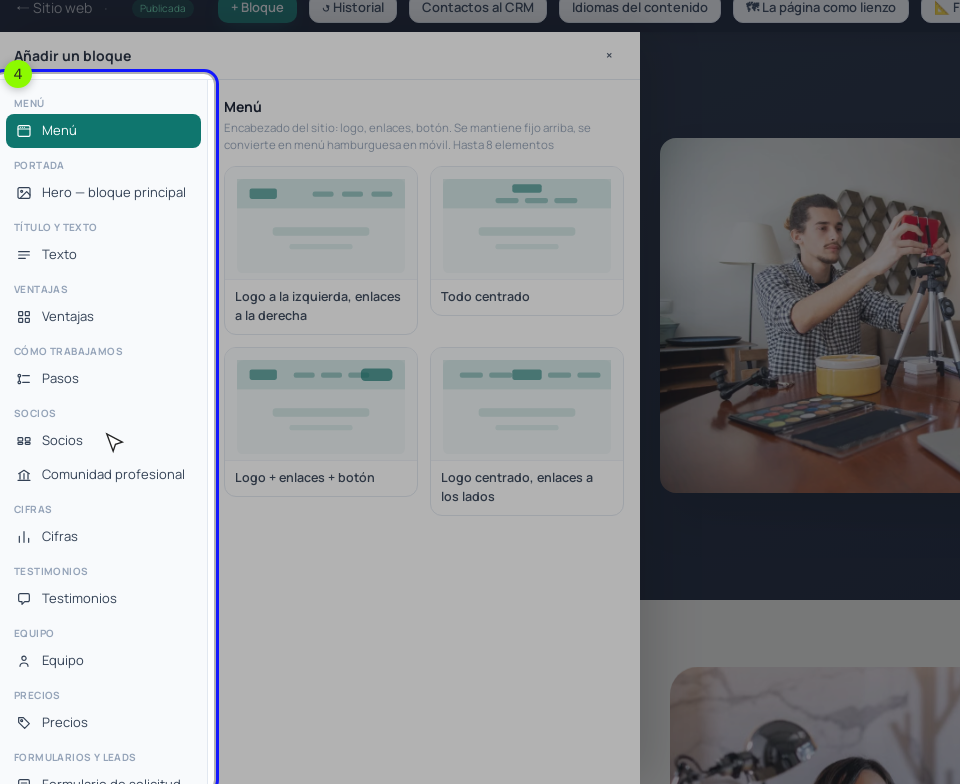
Paso 2. Los bloques. «+ Bloque» muestra las categorías: «Portada» para la primera pantalla, «Ventajas» o «Lista» para quién es, «Cómo trabajamos» para los módulos, «Equipo» para ti, «Medios» para la lección gratis, «Precios», «Preguntas», «Título y texto» para las devoluciones, y «Bloque CTA» o el «Formulario de solicitud» de «Formularios y leads» para cerrar. Los bloques nuevos traen texto de ejemplo, y «Testimonios», una alumna y una opinión inventadas: cámbialas por palabras reales o borra el bloque. Revisa el móvil con «Abrir ↗», completa «SEO y meta» en el modo «Clásico» y pulsa «Publicar».
Paso 3. La versión A. En «SmartCRM» → «Productos», crea un producto «Acceso al curso», elige el curso en «El curso del LMS vinculado» y añade una oferta de 49 € «Sin límites». En el curso, abre «🔐 Acceso», elige «Restringido (por grupos y/o compradores)» y activa «Compradores (hay un acceso pagado a la formación)»; sin eso, el pago no abre el curso. Después elige la oferta en la columna del bloque de precios, en «🛒 El producto para comprar». Por defecto, ese botón pide nombre y correo, registra un lead y un pedido pendiente de pago y abre la página de pago: un pedido sin pagar es alguien que se paró en la caja. Cobra el precio «Original», así que los descuentos van con código promocional. Lo que se ve después de pagar se configura una vez para toda la escuela, en los ajustes de caja (/admin/integrations/checkout), en el apartado de la página «Gracias» tras el pago: pon en su botón el enlace a la primera lección.
Sobre las devoluciones: un reembolso total por PayPal o Mercado Pago cierra el acceso solo; tras un reembolso en Stripe, cancela el pedido con el motivo «Reembolsado».
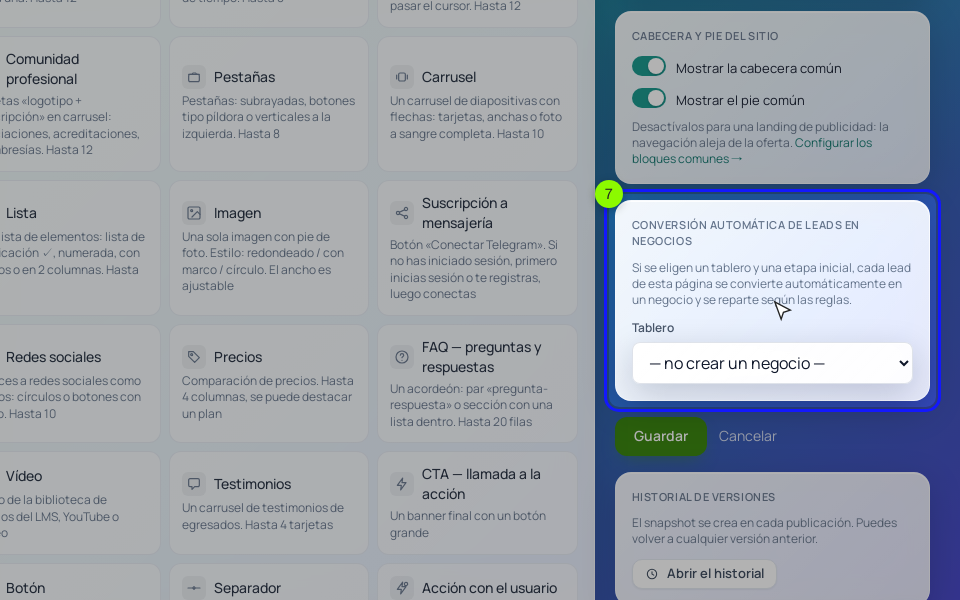
Paso 4. La versión B. Abre la página en «Clásico» y, en «Conversión automática de leads en negocios», elige el tablero «Ventas» y la etapa «Nueva solicitud» y pulsa «Guardar» (el botón «Contactos al CRM» del editor lleva al mismo ajuste). Cada solicitud se convierte en negocio y ejecuta los «⚡ Disparadores de etapa»: con «crear una tarea» en «Nueva solicitud», el responsable recibe una tarea de llamada por cada una.
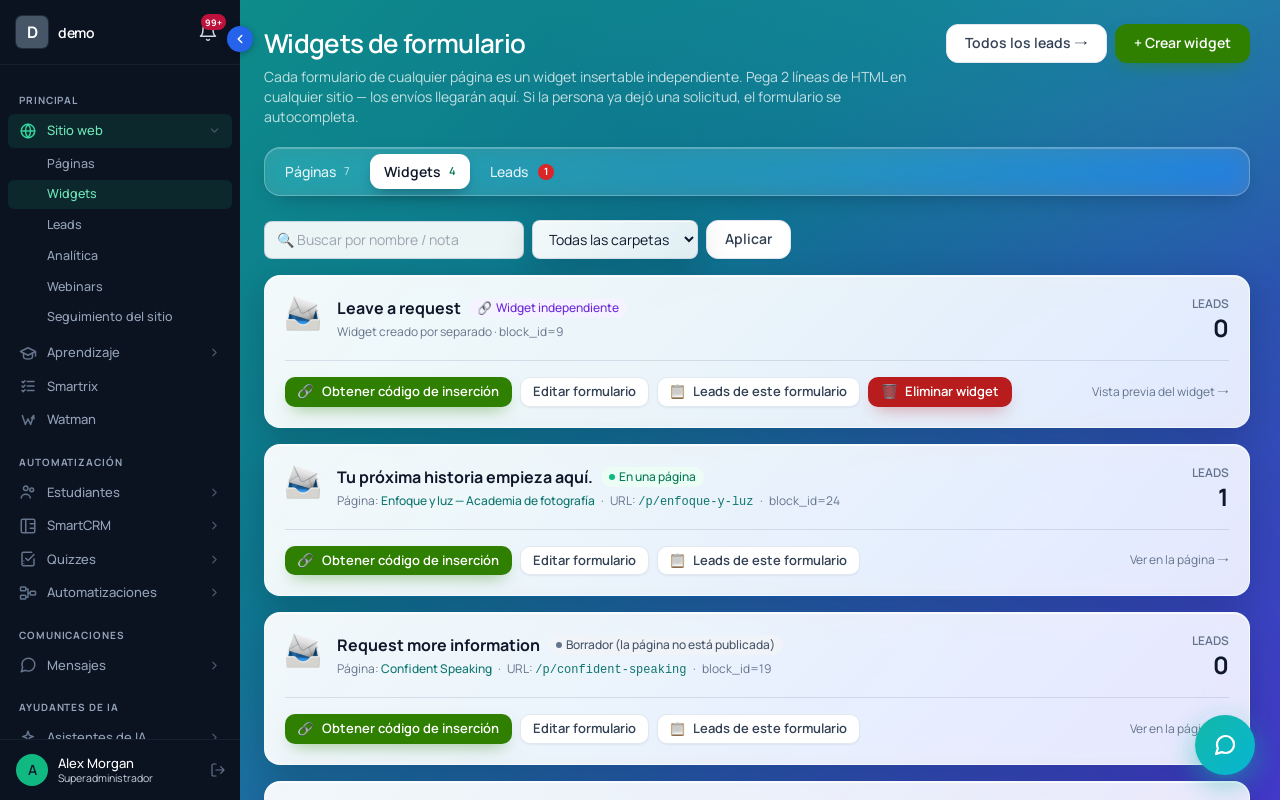
Luego abre «Sitio web» → «Widgets» → «Editar formulario». En «Campos», marca «Obligatorio» en Email: en el formulario predeterminado es opcional, y una solicitud sin correo no crea ficha de la persona ni ejecuta las acciones tras el envío.
En «Tras el envío», escribe taller en «Etiquetas libres», elige en «Iniciar los procesos al enviar el formulario» un proceso con el paso «Notificar al empleado» (si no, nadie recibe aviso de los leads nuevos) y pon la dirección completa de tu página de gracias en «Redirección tras el envío». Pulsa «Guardar el bloque». Después de la llamada, el responsable pulsa «Crear un pedido» en el negocio, añade la oferta de 240 € y envía el enlace con «📋 Copiar el enlace». Cuando el pedido pasa a «Pagado», se abre el curso y el negocio pasa a «Ganado».
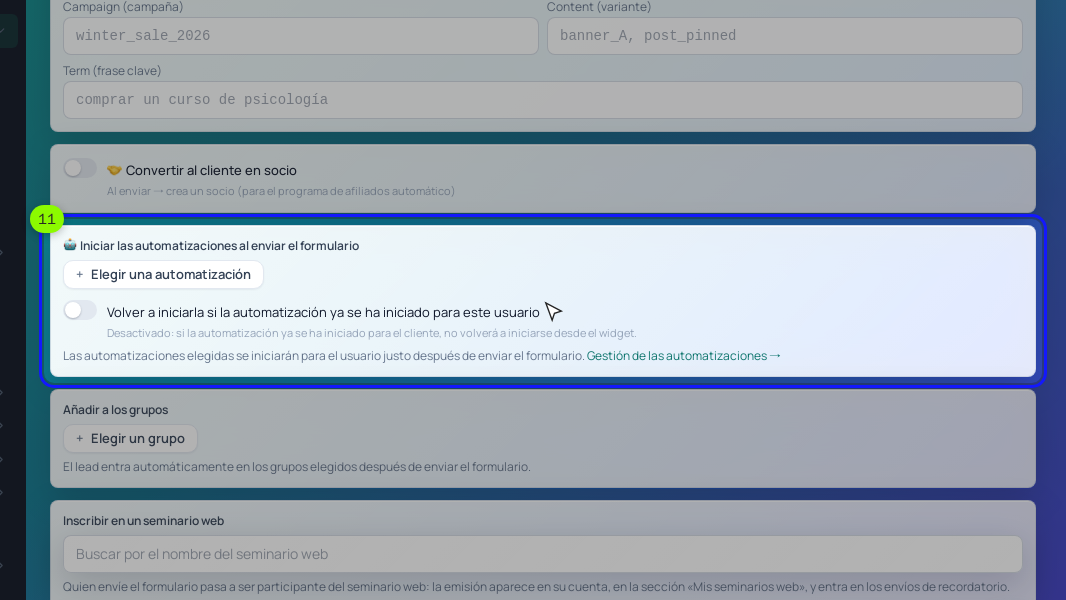
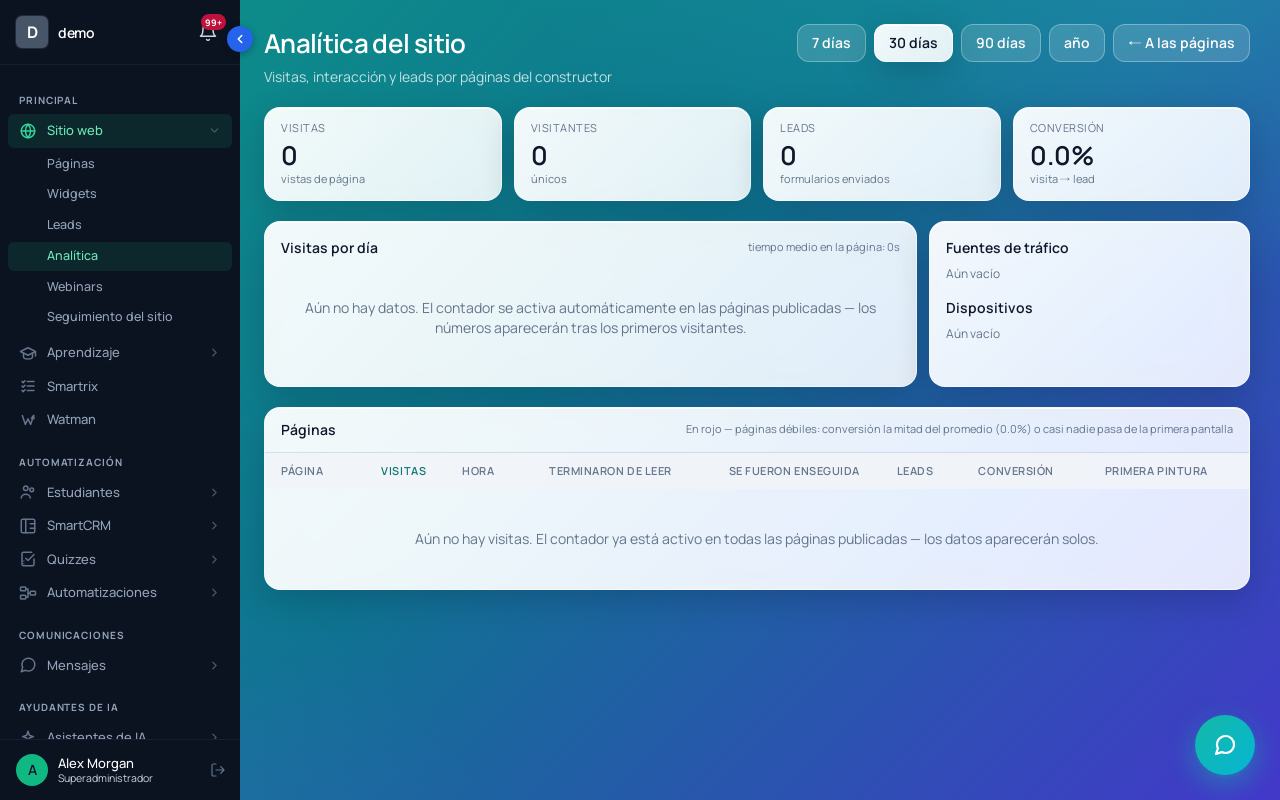
Paso 5. Etiquetas y cifras. El formulario y el bloque de precios leen las etiquetas UTM de la dirección de su página: los anuncios deben llevar directo a /p/cuaderno-cosido con etiquetas; «📊 Etiquetas UTM por defecto» cubre a quien llega sin ninguna. A la semana, abre «Sitio web» → «Analítica» y pulsa tu página. «Hasta dónde leen» muestra qué parte de las visitas llegó a cada bloque: si pocos llegan a los precios, súbelos. Solo cuentan quienes pulsan «Aceptar» en el aviso de cookies, y tú no cuentas con la sesión iniciada: prueba en incógnito.
¿Puedo probar dos títulos distintos?
Sí. En Scholaxy, duplica la página, cambia el título, publica la copia y, en «Más» → «⇄ Pruebas A/B», conecta la variante con una parte de 50. Compara cuando cada versión tenga unos cientos de visitas: con 2000 visitas al mes, 300 por versión llegan en unos 9 días.
¿Qué pongo en la página de gracias?
Tras el formulario: cuándo vas a llamar, desde qué número y qué tener a mano («dime qué herramientas tienes»). Tras el pago: dónde entrar y el enlace a la primera lección.
Por dónde empezar esta semana
- Escribe los ocho bloques en un documento, con tus cifras reales.
- Decide A, B o las dos, según el precio y tu tiempo.
- Crea la oferta y activa «Compradores», o elige tablero y etapa para las solicitudes.
- Monta la página, cambia cada nombre y número de ejemplo y publícala.
- Compra o pide plaza desde otro correo y síguelo hasta el curso abierto.
- Etiqueta cada enlace que publiques.
- A la semana, mira «Hasta dónde leen» y arregla el bloque donde la gente se para.