Automatización CRM: etapas, responsables y tareas para tu academia
La automatización CRM en una academia online consiste en que el CRM lleve el papeleo de cada venta y tu equipo solo tenga que hablar con la gente. Cada solicitud de la web entra como negocio en la primera etapa, recibe un responsable y una tarea con fecha. Cuando alguien mueve el negocio de etapa, aparece el siguiente paso. Y cuando el alumno paga, el negocio se cierra como ganado sin que nadie lo arrastre.
Para empezar bastan cuatro reglas: asignar responsable en cuanto llega la solicitud, crear una tarea con fecha en cada etapa donde alguien tiene que actuar, avisar de los negocios parados y generar el pedido en la etapa en la que mandas el enlace de pago. La llamada y la conversación sobre el precio siguen siendo trabajo de una persona.
Qué hace la automatización CRM en una academia
Supón que tienes una academia de inglés online y vendes un curso de 8 semanas, «Inglés para entrevistas de trabajo», a 180 USD. La landing trae unas 80 solicitudes al mes y las atienden dos asesores: Lucía por la mañana y Andrés por la tarde. Son unas cuatro solicitudes por día laborable.
Sin reglas, alguien tiene que decidir quién llama a cada persona, acordarse de la prueba de nivel del jueves, preparar el cobro, comprobar si pagó y mover la tarjeta. Cuatro solicitudes al día parecen pocas hasta que una cae un viernes a las nueve de la noche y el lunes nadie sabe de quién era.
Este es el recorrido completo de un negocio con las reglas puestas:
Los pasos 1–3 y 6–8 no necesitan a nadie. En el 4 y el 5 trabaja una persona, y la automatización se encarga de que ese trabajo tenga nombre y fecha. Si aún dudas de si te hace falta un CRM, empieza por el CRM para academias.
Primero las etapas, después las reglas
Cada regla cuelga de una etapa, así que la lista de etapas va primero. Una etapa merece existir si en ella pasa algo distinto: actúa otra persona o toca otra tarea. «Interesado», «Muy interesado» y «Caliente» son estados de ánimo, no etapas.
En una academia de idiomas hay una etapa que otros cursos no tienen: la prueba de nivel. Sirve para decidir el grupo y es, de paso, el mejor momento de la venta. Con ella, el tablero queda así:
| Etapa | El negocio está aquí cuando | Sale cuando |
|---|---|---|
| Nueva solicitud | Llegó el formulario | Alguien habló con la persona |
| Prueba de nivel | Tiene fecha para la prueba o ya la hizo | Pide el enlace de pago, o dice que no |
| Enlace de pago enviado | Tiene el enlace | El pedido está pagado |
| Ganado | El pedido está pagado | (cerrado) |
| Perdido | Dijo que no o dejó de responder | (cerrado, con motivo) |
Tres etapas de trabajo bastan para un curso de 180 USD. Si vendes un programa anual con entrevista, quizá necesites una más. Más de cinco o seis ya cuesta caro: nadie arrastra tarjetas por gusto, y las etapas que sobran se llenan de negocios olvidados.
Reglas de automatización CRM por etapa
Una regla tiene dos partes. El «cuándo»: al entrar en la etapa o cuando el negocio lleva demasiado tiempo en ella. El «qué»: crear una tarea, asignar un responsable, poner una etiqueta, mandar un mensaje, mover el negocio o lanzar un flujo más largo.
En «Nueva solicitud», lo primero es el responsable, porque todas las tareas posteriores van a su nombre. Reparte por rotación entre quien está de turno: una solicitud de las diez de la noche debe esperar a Lucía a las nueve, no caerle a Andrés, que ya se fue. Después, un plazo: si el negocio sigue aquí a las 2 horas, crea la tarea «Llamar ahora». Las solicitudes atendidas a tiempo nunca la ven.
En «Prueba de nivel», al entrar, tarea «Confirmar la prueba» para el día siguiente. Aquí conviene pedir un dato obligatorio, el nivel, a partir de la etapa siguiente: sin nivel no hay grupo, y sin grupo no tiene sentido cobrar. Si el negocio lleva 7 días parado, etiqueta «frío» para verlo en una lista aparte.
En «Enlace de pago enviado», al entrar se crea el pedido y el asesor manda el enlace. A los 3 días sin pago, tarea «Preguntar qué le frena». Una persona que pregunta funciona mejor que un tercer correo automático; si quieres automatizar ese seguimiento, mira cómo escribir el email de seguimiento sin que suene a plantilla.
El pago mueve el negocio a «Ganado» solo. «Perdido» es manual y siempre con motivo («Muy caro», «No le cuadra el horario»…), porque al mes esa lista te dice más que cualquier informe.
Prueba tu propia versión abajo: cambia los nombres de las etapas, elige una acción al entrar y un límite de días parado. Los valores iniciales son los del ejemplo, no una receta.
Ejemplo para un curso de 180 USD, 80 solicitudes al mes y dos asesores:
| Etapa | Al entrar | Parado tras | Si se para |
|---|---|---|---|
| Nueva solicitud | Asignar responsable | 2 horas | Tarea «Llamar ahora» |
| Prueba de nivel | Tarea «Confirmar la prueba», para mañana | 7 días | Etiqueta «frío» |
| Enlace de pago enviado | Crear el pedido | 3 días | Tarea «Preguntar qué le frena» |
| Ganado | Nada (llega aquí con el pago) | No aplica | No aplica |
| Perdido | Nada (motivo obligatorio) | No aplica | No aplica |
Lo que no automatizaría
El primer mensaje de verdad a un alumno nuevo. Un «Recibimos tu solicitud» automático está bien como acuse; uno que finge ser Lucía se nota, y la gente responde como si hablara con un robot. Lo mismo con el precio y los descuentos: si una regla ofrece un 15 % a todo negocio parado, tus alumnos aprenden a pararse.
Tampoco mezclaría esto con la puntuación de leads desde el primer día. Sumar puntos por visitas y aperturas puede ayudar a decidir a quién llamar antes, pero es otra capa que va encima. Primero, que nadie se quede sin llamada.
Errores frecuentes y cómo verlos a tiempo
Tareas que nadie cierra. Si al cabo de una semana una etapa genera casi todas las vencidas, su límite es demasiado corto o la tarea no sirve para nada.
Reparto sin turnos, o turnos sin cargar. En el primer caso las solicitudes de la noche le caen a quien no está. En el segundo, el CRM espera a alguien de turno que no existe y los negocios se acumulan en una cola.
Mensajes duplicados. Si una regla manda un correo «al entrar» y alguien arrastra el negocio adelante y atrás, el alumno puede recibirlo dos veces. Prueba cada regla moviendo un negocio de prueba en ambos sentidos.
Campos obligatorios en la etapa equivocada. Si pides el nivel antes de la prueba, el asesor escribirá cualquier cosa para avanzar.
Y el más caro: usar la automatización para tapar un problema de venta. Si los negocios se atascan en «Enlace de pago enviado», más recordatorios no arreglan un precio que no encaja o una página de pago que falla en el móvil. Lee los motivos de pérdida antes de añadir reglas.
Cómo configurarlo en Scholaxy
El recorrido sigue el ejemplo de la academia de inglés. El vídeo muestra las mismas pantallas.
1. Ajusta el tablero y conecta el formulario
Abre «SmartCRM» → «Tablero». Una escuela nueva ya trae el tablero «Ventas», con etapas desde «Nueva solicitud» hasta «Ganado» y «Perdido». Pulsa el engranaje y «Abrir» junto a «Ventas»: cambia los nombres, añade una etapa con «+ Etapa» o borra las que sobran (solo se borran etapas vacías).
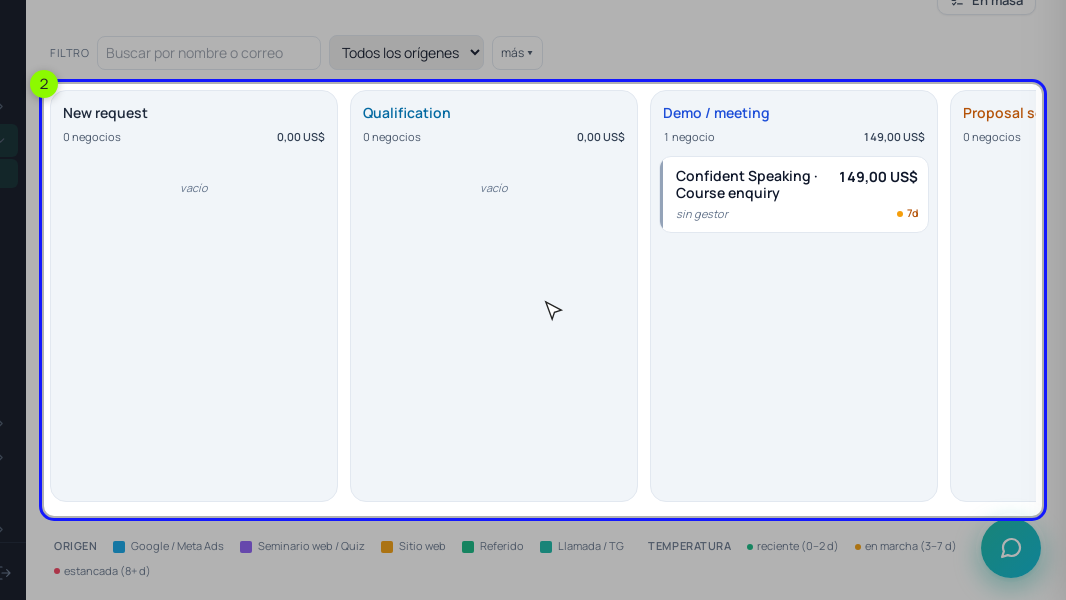
Ahí mismo, «📋 Campos del negocio» permite hacer un campo obligatorio desde una etapa, como el nivel desde «Enlace de pago enviado». En «🚫 Motivos de cierre» va la lista que el asesor debe elegir al pasar un negocio a perdido.
Luego, en los ajustes de la landing, pestaña «Clásico», elige «Tablero» y «Etapa inicial» en «Conversión automática de leads en negocios». Marca el Email como «Obligatorio» en el formulario: sin correo no hay ficha de la persona, el negocio queda sin contacto y después no se le puede crear un pedido.
2. Reparte las solicitudes solas
En la pestaña «Asignación automática», pon en «Punto de entrada» la etapa de recepción, «Nueva solicitud». Crea un canal con la marca «etapa (nombre)» igual al nombre de esa etapa (atrapa todos los negocios nuevos), conecta a Lucía y Andrés en «Gestores en la distribución» y enciende «Distribución automática por canales». Cada negocio va al gestor conectado que lleva más tiempo sin leads.
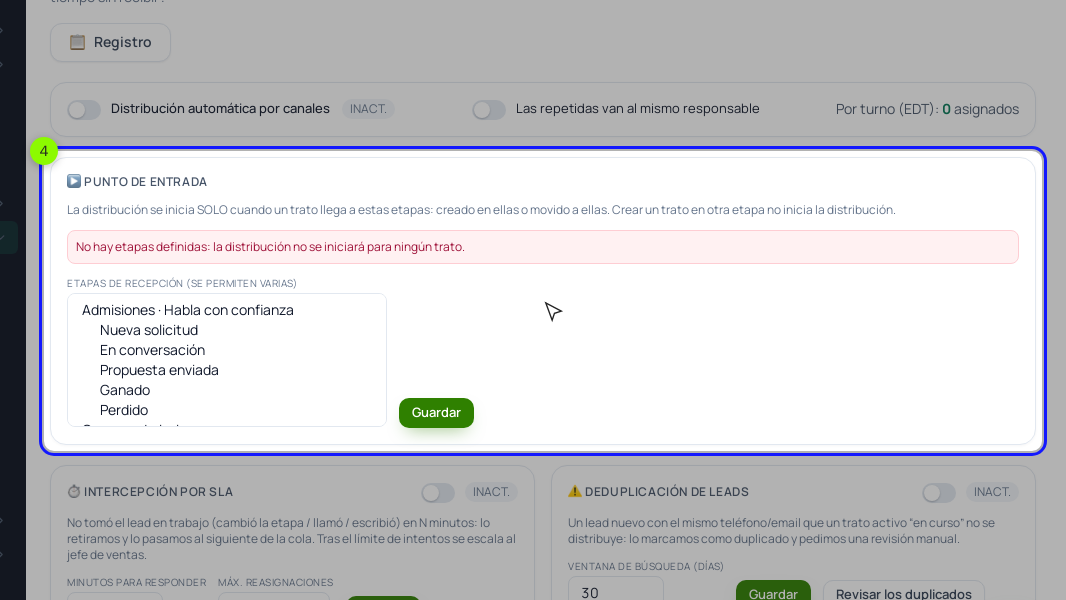
«Tener en cuenta el calendario al distribuir» viene activado. Carga los turnos de Lucía y Andrés en «Horario de turnos» o apaga el ajuste: con el calendario activo y sin turnos, los negocios esperan en un búfer. El «Registro» explica cada asignación.
3. Crea los disparadores de etapa
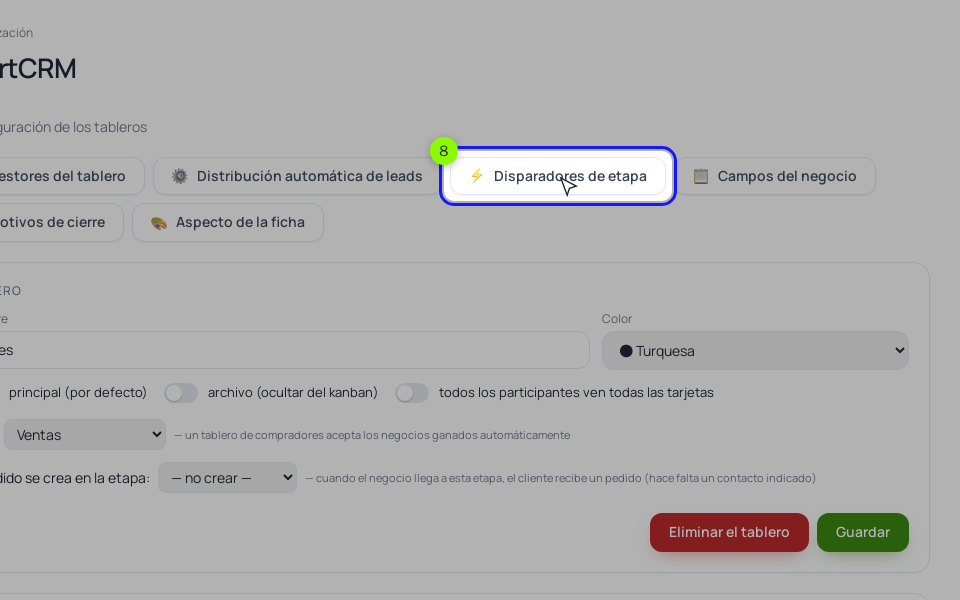
En la configuración del tablero, pulsa «⚡ Disparadores de etapa» y luego «+ Disparador». Elige la «Etapa de origen», el «Cuándo» («Al entrar en la etapa» o «Al estancarse», con «Tras» y una unidad: minutos, horas o días) y la «Acción»: «Crear una tarea», «Mover a otra etapa», «Asignar un gestor», «Asignar una etiqueta de color», «Enviar un correo al cliente», «Enviar un mensaje al chat» o «Iniciar un proceso (escenario)». La «Condición» es opcional.
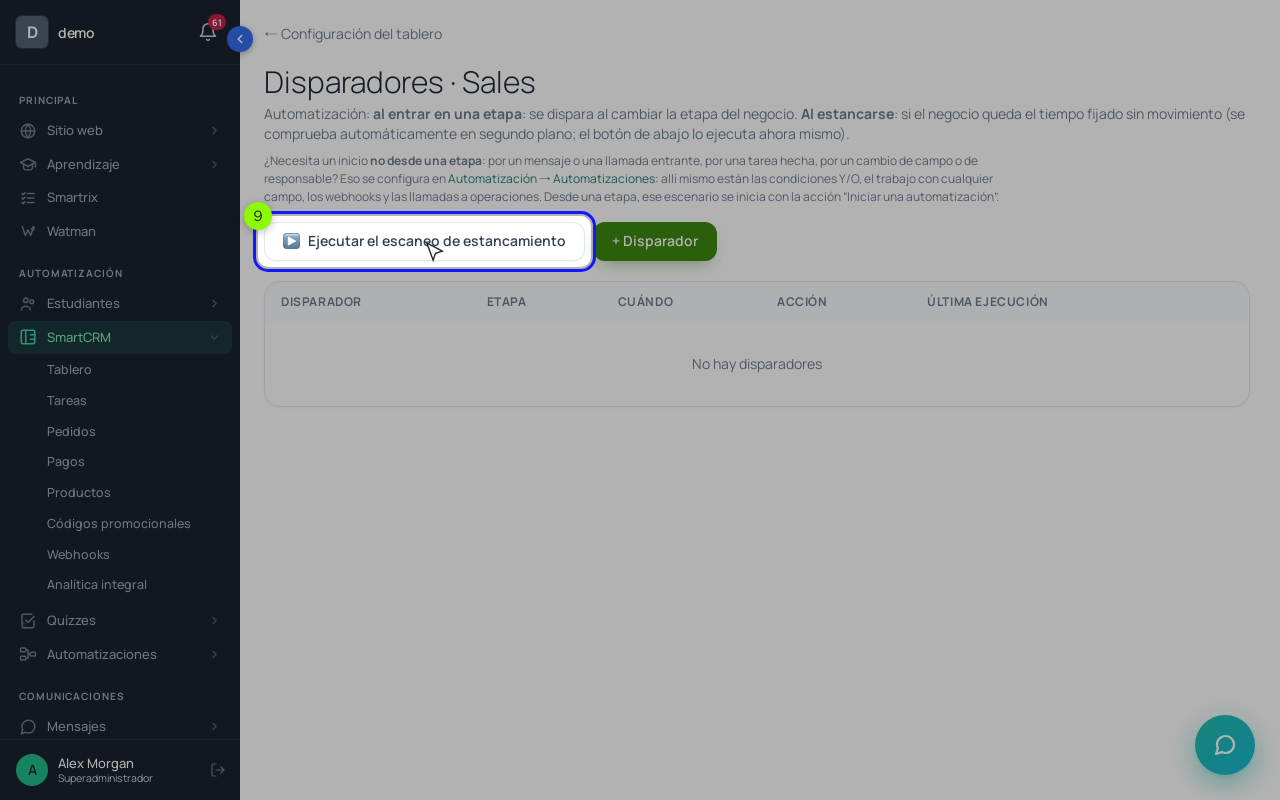
El estancamiento se revisa solo, en segundo plano, y cada regla se aplica una vez por negocio. La tarea que crea un disparador va al responsable del negocio, con el plazo de «Plazo en (días)»; por eso la asignación va antes.
Las reglas «Al entrar en la etapa» se ejecutan con cada negocio nuevo, también con los que un formulario de la web coloca directamente en «Nueva solicitud». Aun así, en la etapa de recepción preferimos «Al estancarse» (2 horas, «Crear una tarea»): una regla al entrar le pondría tarea a cada solicitud, incluso a las que el asesor ya llamó, y la de estancamiento solo salta cuando nadie reaccionó a tiempo. En «Prueba de nivel» la regla al entrar sí encaja, porque llegar a esa etapa es justo lo que pide el siguiente paso.
4. Trabaja desde las tareas
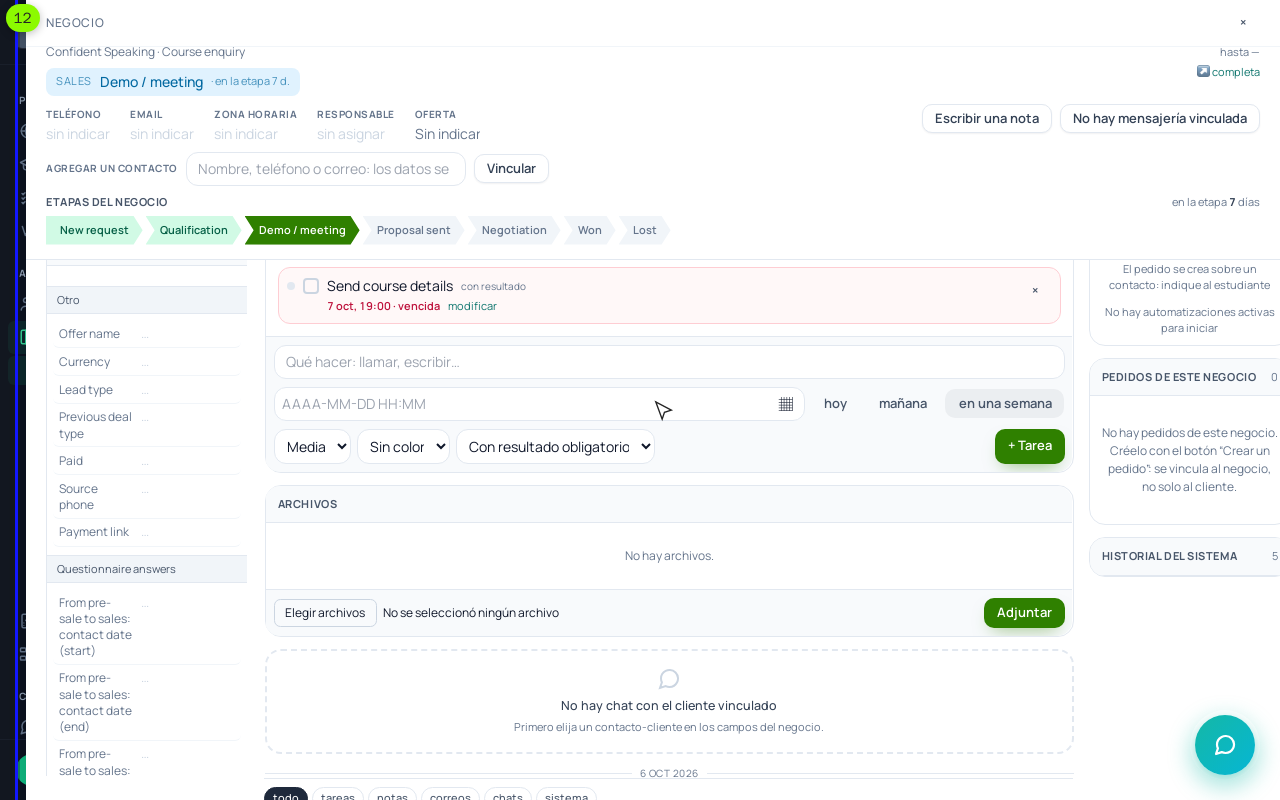
Pulsa el nombre de un negocio en el tablero y se abre en un panel lateral. En «Tareas del negocio» escribe qué hacer y pon fecha, o pulsa «hoy», «mañana» o «en una semana». Por defecto la tarea es «Con resultado obligatorio»: para cerrarla, el asesor elige un resultado y cuenta cómo salió.
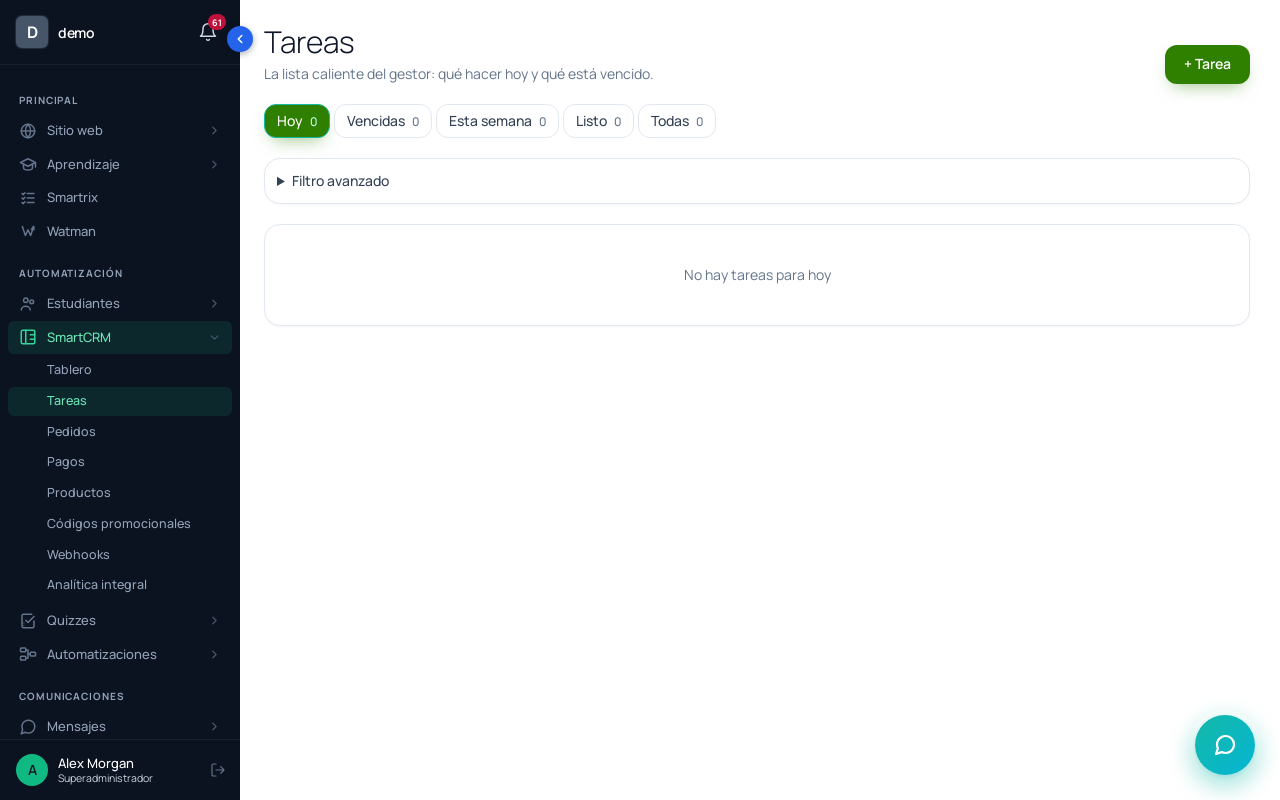
«SmartCRM» → «Tareas» reúne las de todos. La rutina diaria es abrir «Hoy» y luego «Vencidas».
5. Un proceso para el cambio de etapa
Un disparador hace una sola cosa. Para una cadena, crea en «Procesos» → «Crear nuevo» un proceso «Por negociaciones del CRM» (en Procesos, los negocios se llaman «tratos»). Con el disparador «Por evento» → «El trato cambió de etapa» arranca cada vez que un negocio cambia de etapa. Si solo te interesa una etapa concreta, lánzalo desde el disparador de esa etapa con «Iniciar un proceso (escenario)», que solo acepta procesos por tratos y necesita un negocio con contacto.
Dentro, por ejemplo: «Trato: asignar responsable» para pasar el negocio a Andrés, «Crear una tarea» con su plazo, «Enviar un email» al alumno con la fecha de la prueba y «Notificar al empleado» para avisar a Lucía. En el aviso pon {user_link} y nunca el correo ni el teléfono del alumno: el texto llega a Telegram tal cual. Para correos al alumno, mejor «Enviar un email» del proceso a «Enviar un correo al cliente» del disparador, porque el bloque del proceso no escribe a quien se dio de baja y lo deja en el registro. Cómo encadenar más pasos lo contamos en el embudo de ventas automatizado.
6. Que el pago cierre el negocio
En la configuración del tablero, pon «El pedido se crea en la etapa:» en «Enlace de pago enviado». Un negocio con contacto que llega ahí recibe un pedido. En la versión actual ese pedido trae el importe del negocio pero ninguna oferta, así que añade la oferta del curso en «Líneas del pedido» y luego usa «📋 Copiar el enlace» o «✉️ Enviar a …». El alumno paga con tarjeta, PayPal o Mercado Pago, según lo que tengas conectado; cuando el pedido pasa a «Pagado», también al registrar una transferencia que cubre el importe, el negocio pasa solo a «Ganado».
Por dónde empezar esta semana
En este orden, porque cada paso depende del anterior:
- Deja el tablero en tres etapas de trabajo más Ganado y Perdido.
- Escribe 4–6 motivos de cierre.
- Marca el Email como obligatorio y conecta el formulario a la etapa de recepción.
- Enciende la asignación automática; carga turnos o apaga el calendario.
- «Nueva solicitud»: al estancarse 2 horas, tarea «Llamar ahora».
- «Prueba de nivel»: al entrar, tarea «Confirmar la prueba» para mañana.
- Elige la etapa del pedido y lleva una solicitud de prueba hasta un pago de prueba.
- A la semana, revisa vencidas y motivos de pérdida; cambia una regla cada vez.
¿Qué diferencia hay entre automatizar el CRM y automatizar el marketing?
La automatización de marketing trabaja con contactos que aún no hablaron contigo: correos, segmentos, embudos. La del CRM empieza cuando hay una conversación de venta y se ocupa de que nadie la olvide. Se tocan en el formulario, que alimenta a las dos; lo explicamos en automatización de marketing.
¿Sirve si trabajo sin equipo?
Sí, aunque cambia el peso de las reglas. Sin reparto, lo que más rinde son las tareas con fecha y los avisos de negocios parados: son tu memoria cuando tienes clase toda la tarde.