Automatización de marketing para academias: qué automatizar primero
La automatización de marketing en una academia online son reglas del tipo «cuando pase esto, haz aquello». Cuando alguien pide la clase de prueba, una persona del equipo recibe la tarea de llamarle. Cuando se paga un pedido, sale la bienvenida con la fecha de inicio. Escribes cada regla una vez y el sistema la aplica a cada alumno, a su ritmo.
Qué automatizar primero no es cuestión de gusto. Para cada tarea que repites, multiplica cuántas veces pasa al mes por los minutos que te lleva a mano, y pondera el resultado por lo que cuesta equivocarse. En una academia pequeña lo normal es que ganen tres: que cada solicitud llegue rápido a una persona, que cada compra reciba su bienvenida y que nadie se quede parado a mitad del curso sin que lo notes. La conversación de venta, en cambio, no se automatiza.
Qué es la automatización de marketing en una academia
Cuando se habla de automatización de marketing digital se suele pensar en tiendas online: carritos, cupones, puntuación de leads. Una academia funciona con una lista de momentos mucho más corta. Casi todas las reglas útiles nacen de uno de ellos: llega una solicitud, se paga un pedido, el alumno termina una lección o entrega una tarea, termina el curso, o un negocio cambia de etapa en tu CRM.
Y las herramientas hacen una de dos cosas. Una campaña es un mismo mensaje a muchas personas a la vez: «Quedan 5 plazas para el grupo de enero». Un flujo automático corre por separado para cada persona, con su propio calendario: Lucía paga el lunes y su bienvenida sale el lunes; Diego paga el jueves y la suya sale el jueves. Las campañas se envían a mano sin problema; los flujos son lo que se come tu semana sin que lo veas, y ahí compensa automatizar.
El mapa de escenarios que se repiten
En el camino de un alumno, esos momentos forman cinco escenarios que se repiten cada mes:
Pague el alumno con tarjeta, PayPal o Mercado Pago, a la regla le da igual: espera el evento «pedido pagado». Antes de construir nada, revisa qué hace ya tu plataforma sola. Abrir el acceso tras el pago suele venir de serie, y montar una regla para algo que ya pasa solo añade otro sitio donde puede fallar.
Cómo decidir qué automatizar primero
Imagina una academia online de inglés para adultos. El curso principal dura 12 semanas y cuesta 190 €. Cada mes unas 80 personas piden la clase de prueba gratuita, unas 18 compran, y tienes una coordinadora que además da clases. Estas son seis tareas que se repiten cada mes, con una estimación honesta del tiempo:
Cifras de ejemplo (academia de inglés: 80 solicitudes y 18 ventas al mes). Cambia las veces y los minutos para ordenar tu lista.
| Tarea a mano | Veces al mes | Minutos cada vez | Horas al mes | Coste del error |
|---|---|---|---|---|
| Avisar a la coordinadora de cada solicitud y crear la tarea de llamada | 80 | 4 | 5,3 | Alto: la persona espera hasta mañana |
| Bienvenida tras el pago con fecha de inicio y enlace al grupo | 18 | 10 | 3,0 | Alto: alguien que pagó no sabe nada |
| Recordar a quien lleva 7 días sin abrir la lección siguiente | 30 | 5 | 2,5 | Medio |
| Certificado y oferta del nivel siguiente al terminar | 12 | 12 | 2,4 | Medio |
| Seguir las solicitudes que no contestan tras la clase de prueba | 40 | 3 | 2,0 | Medio |
| Copiar los pagos a la hoja de contabilidad | 18 | 4 | 1,2 | Bajo |
Total: 986 minutos, unas 16,4 horas al mes.
El coste del error es lo que casi todo el mundo se salta. Una fila olvidada en la hoja de cálculo te cuesta diez minutos cuando toca hacer cuentas. Una bienvenida olvidada le cuesta a un alumno de 190 € su primera impresión, y a veces un reembolso. Nosotros usamos tres niveles (bajo, medio, alto) y dejamos que un coste alto suba la tarea uno o dos puestos.
Con eso el orden sale solo. Primero, el aviso de cada solicitud: es la tarea que más tiempo come y la más cara de olvidar. Segundo, la bienvenida. La hoja de cobros queda la última aunque sea la más fácil de montar, y ahí está la trampa habitual: se empieza por lo fácil de automatizar, no por lo que duele.
La fórmula tiene un punto ciego: solo ordena trabajo que ya haces. Nadie escribe a mano tres correos a cada persona que pidió la clase de prueba; simplemente no se hace. Para ese trabajo pregúntate qué te cuesta no hacerlo, y antes de escribir los correos lee nuestra guía de lead nurturing con ejemplos para academias.
Cuatro capas, en este orden
Una academia pequeña no necesita un diagrama de cuarenta cajas, sino un orden. Cada capa alimenta a la siguiente:
- Que no se pierda ninguna solicitud. Cada formulario llega a una persona con nombre, una tarea y un plazo. Es sobre todo trabajo de CRM, y lo contamos paso a paso en automatización del CRM para vender cursos.
- Que nadie que pagó se quede en silencio. El pago dispara la bienvenida con lo que viene: fecha de inicio, dónde están las lecciones, a quién preguntar.
- Que los alumnos avancen. Si alguien no abre la lección siguiente en 7 días, recibe un recordatorio corto. Si a la semana sigue igual, lo mira una persona.
- Que quien termina reciba la siguiente oferta. Llega el certificado y, unos días después, la propuesta del nivel siguiente, solo para quien terminó.
En la academia del ejemplo montaríamos las capas 1 y 2 la primera semana. La 3, cuando haya unos 30 alumnos activos a la vez (con menos, la coordinadora ya ve quién se para). La 4, cuando exista un segundo curso que ofrecer. El recorrido entero, del anuncio al pedido pagado, está en la guía del embudo de ventas automatizado.
Lo que conviene dejar en manos de una persona
Nosotros dejaríamos esto a una persona:
- Las llamadas de venta y las respuestas a quien pregunta por precio, pago a plazos o «¿este nivel es para mí?». Son los leads que más valen, y una plantilla ante una pregunta personal se nota.
- La primera respuesta de verdad a una solicitud caliente. Automatiza el aviso y la tarea, no la respuesta. Un «recibido, te llamamos hoy» automático está bien; la respuesta a su duda la da una persona.
- Todo lo que no hayas hecho a mano al menos 10 veces. Antes no conoces las variantes (quien pagó dos veces, quien quiere cambiar de grupo). Apunta qué cambia cada vez y luego automatiza.
- Reembolsos, quejas y alumnos que suspendieron un examen dos veces. Ahí hace falta criterio, y un mensaje automático suena a indiferencia.
- La corrección de tareas. Recordar que hay tarea pendiente, sí. La corrección es lo que el alumno compra.
Higiene: lo que evita la mayoría de los sustos
Las automatizaciones de una academia pequeña suelen romperse igual: mandan demasiado, a quien no toca, y nadie se entera en un mes.
Prueba cada regla contigo antes de activarla, con tu propio correo como alumno, y antes aún con un ensayo que no envíe nada si la herramienta lo tiene. Limita las entradas: una bienvenida por persona y curso. Pon una condición de parada en cada secuencia de venta, para que quien compra el día 2 no reciba el «última oportunidad» del día 5. Respeta las bajas en cualquier correo comercial, también en los que envía un flujo; los mensajes de servicio (recibos, acceso, contraseña) son otra cosa y siguen llegando.
Ponle a cada regla un nombre que diga el evento y el resultado («Pedido pagado: bienvenida», no «Flujo 7») y una persona responsable. A la semana de activarla, y luego cada mes, mira cuántos entraron, cuántos errores hubo y en qué paso se queda la gente.
Cuándo no compensa, y errores frecuentes
Con menos de 10 solicitudes al mes, el aviso automático ahorra unos 40 minutos al mes, y montarlo y probarlo lleva una tarde. Hazlo a mano hasta que crezca el volumen.
Si abres un solo grupo dos veces al año, lleva la semana del lanzamiento con una lista de comprobación. Automatiza solo la bienvenida tras el pago hasta que hayas hecho dos lanzamientos iguales.
Si los datos están desordenados, las reglas fallan sin avisar. Un formulario sin correo obligatorio deja solicitudes que el sistema no puede asociar a nadie, y ninguna regla corre para ellas. Arregla el formulario antes de construir encima.
Errores frecuentes: una secuencia de siete correos montada antes de que funcione la bienvenida; una regla que revisa toda la base cada minuto sin filtro y escribe a todo el mundo; dos herramientas enviando la misma bienvenida; y un anuncio enviado a «todos los usuarios», que a menudo incluye a tu propio equipo.
Cómo configurarlo en Scholaxy
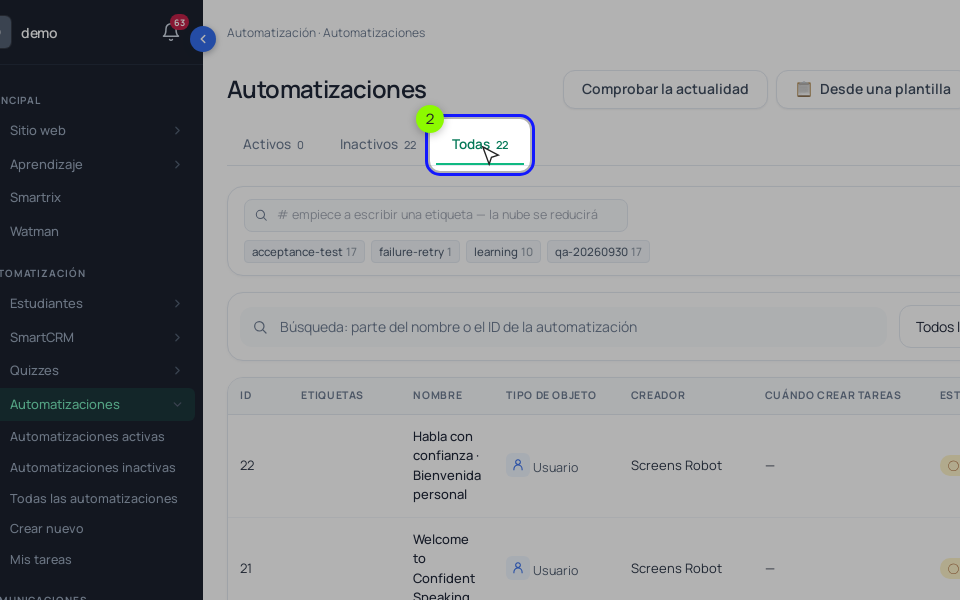
En Scholaxy las reglas se llaman procesos y están en la sección «Procesos» (/automation/processes). Un proceso tiene un disparador, una regla de entrada que filtra quién entra y una cadena de bloques en un lienzo: «Enviar un email», «Retraso», «Esperar condición», «Notificar al empleado», «Agregar una etiqueta», «Emitir un diploma / certificado» y otros.
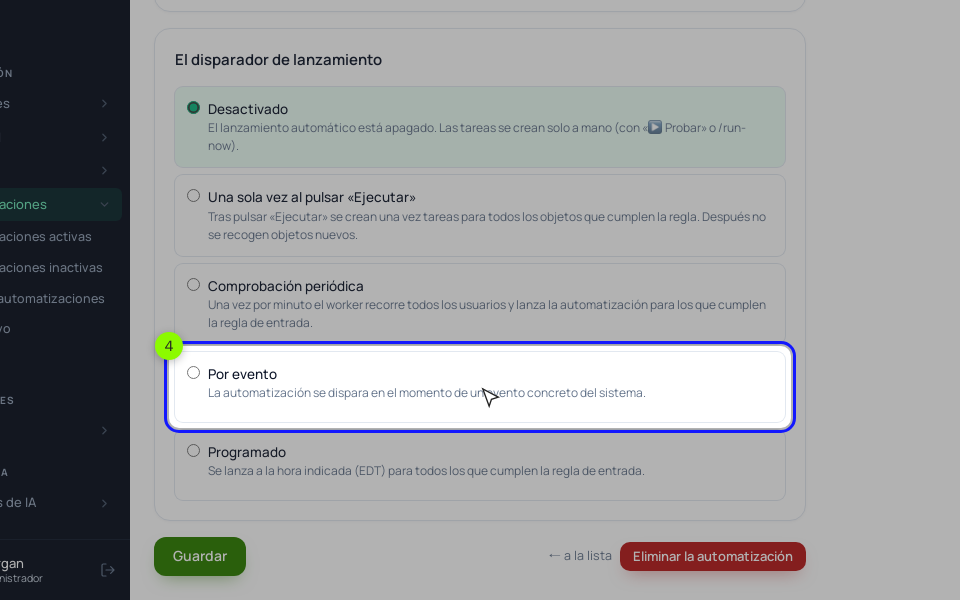
En la pestaña «General», el disparador «Por evento» ofrece los momentos del mapa: «Se registró», «Nuevo lead creado», «Pedido pagado», «Lección completada», «Curso completado», «Tarea entregada» y eventos de negocios del CRM. En la misma pestaña están «El límite de entradas por cliente» y «Una condición de parada por segmento», los dos ajustes de la higiene de antes.
Así quedan las cuatro capas de la academia de inglés:
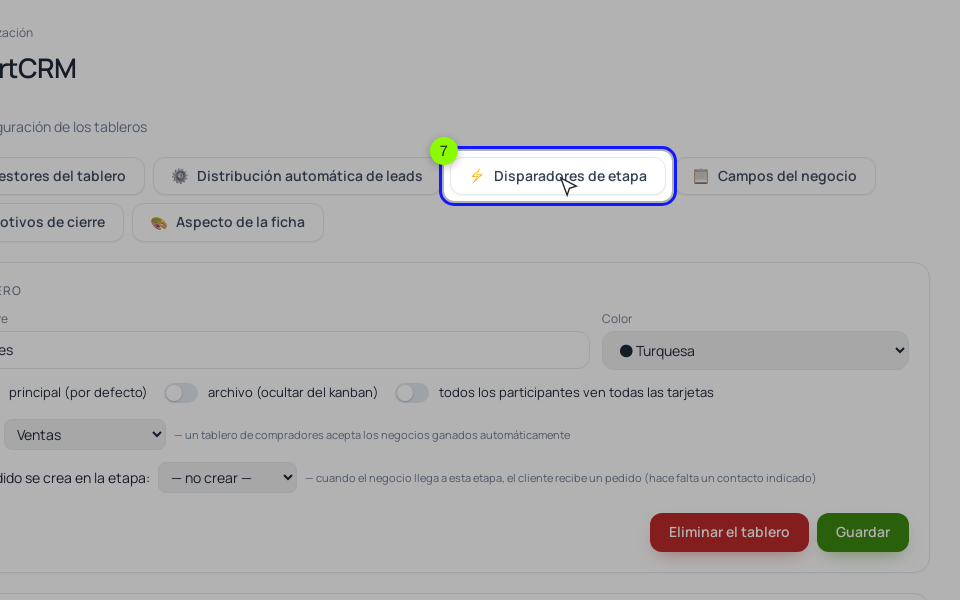
Capa 1, solicitudes. En la pestaña «Tras el envío» del formulario, elige un proceso en «Iniciar los procesos al enviar el formulario». Ese proceso lleva un bloque «Notificar al empleado» para la coordinadora, con {user_link} en el texto en lugar del correo o el teléfono de la persona (el aviso también llega a Telegram tal cual). Iniciarlo desde el formulario es más fiable que el evento «Nuevo lead creado», que solo llega cuando la solicitud crea una ficha nueva. Marca el campo Email como «Obligatorio»: las acciones tras el envío solo corren para leads con correo. Para convertir solicitudes en negocios, elige «Tablero» y «Etapa inicial» en «Conversión automática de leads en negocios» de la página. En el tablero, los «Disparadores de etapa» crean una tarea o asignan responsable o etiqueta al entrar en una etapa o al estancarse, y la «Asignación automática» (viene apagada) da cada negocio nuevo al gestor que lleva más tiempo sin leads.
Capa 2, pago. El acceso al curso se abre solo cuando el pedido pasa a «Pagado», y el pago puede llegar por Stripe, PayPal o Mercado Pago. El proceso añade solo lo que falta: «Pedido pagado» → «Enviar un email» con la fecha de inicio y el enlace al grupo. Para la hoja de cobros, una ruta de integración con el evento «Pedido pagado» y el adaptador google_sheets escribe una fila por cada pago en línea.
Capa 3, alumnos parados. «Esperar condición» sobre la lección siguiente, con tiempo límite de 7 días; la salida timeout va a «Enviar un email» con el recordatorio.
Capa 4, graduación y siguiente oferta. En la página de la formación, «🎓 Certificado» con una plantilla y una lección de referencia emite el certificado cuando el alumno entrega la tarea de esa lección. En ese mismo momento llega el evento «Curso completado», así que un proceso con ese disparador puede hacer «Retraso» de 3 días → «Enviar un email» con el nivel siguiente. Sin lección de referencia no hay evento.
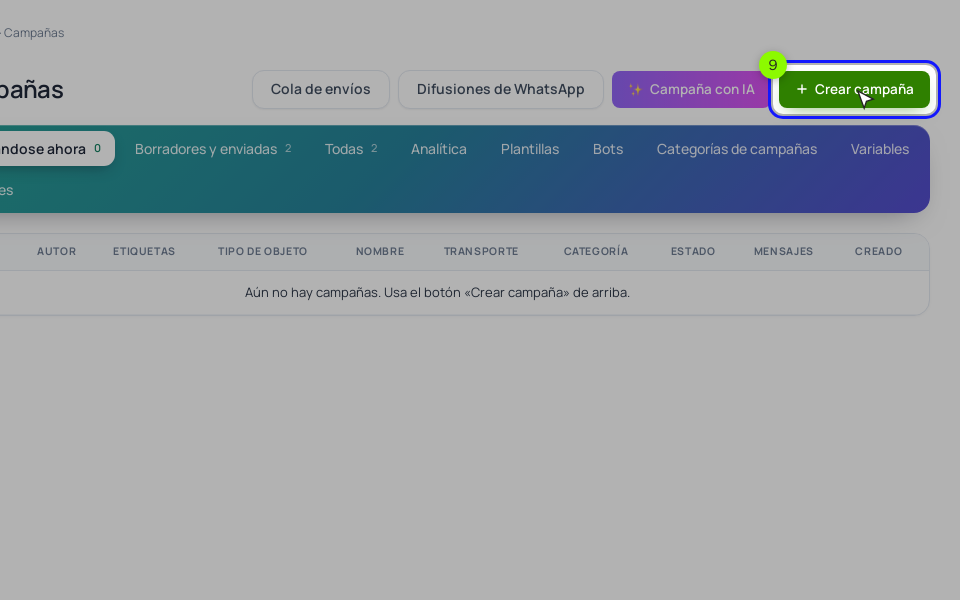
Los anuncios puntuales son campañas, en «Mensajes» → «Campañas». Sus correos solo salen por SendPulse o por tu propio «Email (SMTP)», así que conecta uno en «Integraciones» antes. El bloque «Lanzar un envío masivo» dentro de un proceso todavía no respeta las bajas: para correos comerciales dentro de un proceso usa «Enviar un email», que no escribe a quien se dio de baja.
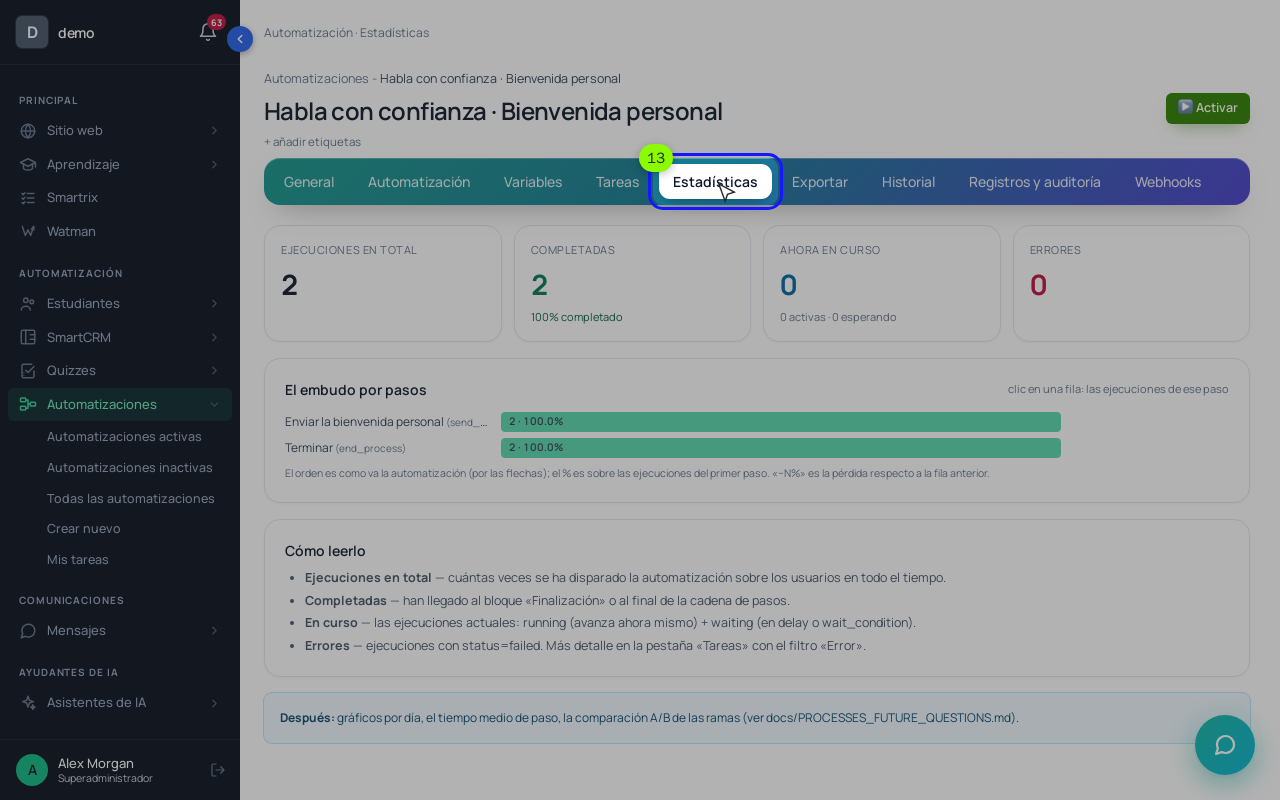
Antes de activar, pulsa «🧪 Simular» en la pestaña «Proceso» (no se envía nada) y luego «▶ Probar» con tu correo (esta prueba sí envía). Tras «▶ Activar», la pestaña «Estadísticas» muestra «Ejecuciones en total», «Completadas», «Errores» y «El embudo por pasos». Si en la cadena entra otro servicio, la pestaña Webhooks del proceso da una dirección a la que pueden llamar Zapier o Make, y las «Rutas de integración» les envían los eventos de la escuela.
Por dónde empezar esta semana
- Apunta tus tareas repetidas con veces al mes, minutos y coste del error.
- Marca el Email como obligatorio en todos los formularios de solicitud.
- Crea un proceso con «Notificar al empleado» y elígelo en «Iniciar los procesos al enviar el formulario».
- Conecta el formulario a un tablero y una etapa, y añade un disparador de etapa que cree una tarea cuando el negocio se estanque.
- Crea un proceso «Pedido pagado» con una sola bienvenida en «Enviar un email». No hace falta un paso para el acceso: se abre solo.
- «Simular», luego «Probar» con tu correo, y después activa.
- A la semana, abre «Estadísticas» y revisa errores y dónde se para la gente.
- Solo entonces añade el recordatorio a alumnos parados, y la oferta del nivel siguiente cuando tengas un segundo curso.
¿Necesito Zapier o Make para automatizar mi academia?
Para empezar, normalmente no. Con lecciones, pagos y correos en el mismo sistema, una regla sabe que el alumno terminó la lección 4 sin sincronizar nada. Zapier o Make tienen sentido cuando otra herramienta, como un formulario de otra web, tiene que hablar con la academia.
¿Cuántas automatizaciones debería tener una academia pequeña?
Menos de las que crees. La academia del ejemplo funciona bien con cuatro o cinco reglas. Cada regla nueva hay que probarla y revisarla cada mes: añádela solo si la puntuación de arriba la pone cerca del primer puesto.