Email de seguimiento para vender cursos sin perder el contexto
Un email de seguimiento de una consulta tiene que hacer una sola cosa: retomar la conversación donde se quedó. Si alguien te preguntó por tu curso, el seguimiento le recuerda qué preguntó, qué le respondiste y cuál es el siguiente paso. Un «¿Has podido pensarlo?» sin nada más es un correo de seguimiento que invita a borrarlo sin abrir.
Para una academia pequeña proponemos cuatro piezas: un acuse automático en el momento, una respuesta escrita por una persona en pocas horas, uno o dos seguimientos automáticos si la conversación se enfría y una parada clara en cuanto la persona contesta, reserva una llamada o paga.
Un ejemplo: consultas sobre un curso de lengua de signos
Supón que das un curso online de lengua de signos española, nivel A1, de 10 semanas, por 190 €. En la página del curso hay un formulario con cuatro campos: nombre, email, «¿Para qué quieres aprender?» (tengo familia o amistades sordas, para mi trabajo, por interés personal) y «Tu consulta». Llegan unas 40 consultas al mes, unas dos por día laborable, y las contesta Marta, la coordinadora.
Las consultas suenan así: «Mi hijo de 4 años es sordo, ¿me sirve para comunicarme con él?», «¿Da un título oficial?», «Soy enfermera, ¿veré vocabulario sanitario?», «¿Puedo pagar en dos plazos?». Ninguna se responde bien con una plantilla, y cada una trae un contexto que el seguimiento no debe perder.
El contexto que trae la consulta
Del formulario salen tres datos que deben viajar por toda la conversación:
- El curso. Con un formulario por curso, el asunto de cada correo puede nombrarlo sin trucos.
- El motivo. No se le escribe igual a una madre que quiere hablar con su hijo que a una enfermera que necesita vocabulario para urgencias.
- La pregunta, con sus palabras. La respuesta personal la cita: «Me preguntabas si el curso te sirve para comunicarte con tu hijo de 4 años».
La pregunta y el motivo los usa quien responde. Los correos automáticos no los repiten: remiten a esa respuesta («Hace unos días te respondimos sobre el curso de lengua de signos»). Por eso empiezan a contar desde la respuesta de Marta y no desde el formulario; si no, podrían preguntar «¿te sirvió nuestra respuesta?» a quien aún no ha recibido ninguna.
Quién escribe cada correo
Escribe una persona, sin excepciones, cuando:
- La consulta trae una pregunta escrita (aquí, casi todas).
- Se habla de dinero: precio, plazos, factura a una empresa, descuentos.
- Se pregunta por títulos o resultados. «¿Da título oficial?» exige una respuesta exacta: si tu certificado es propio de la academia, dilo así.
- Es para un grupo: un colegio que quiere apuntar a seis profesores.
- Hay un problema: una queja, una devolución, «ya escribí y nadie me contestó».
- La persona respondió a un correo automático. Desde ahí, la conversación es de Marta.
A lo automático le quedan el acuse, el seguimiento cuando alguien se calla tras la respuesta personal y la nota de cierre.
Ejemplos de email de seguimiento para una consulta
Los cuatro correos del ejemplo. Cambia el curso y los plazos; conserva la forma.
Día 0, al momento: el acuse de recibo (automático)
Asunto: «Hemos recibido tu consulta sobre el curso de lengua de signos»
«Hola, {first_name}. Tu consulta ha llegado bien. Te responde Marta, la coordinadora del curso, hoy mismo; si escribiste después de las 18:00, mañana antes de las 11:00. Mientras tanto, aquí tienes el temario de las 10 semanas y la fecha de la próxima edición. Si quieres añadir algo a tu consulta, responde a este correo.»
No responde a la pregunta ni finge ser Marta. Promete una hora concreta, así que escribe solo un plazo que cumplas.
Día 0, en 3 horas: la respuesta personal (Marta)
Asunto: «Re: tu consulta sobre el curso de lengua de signos»
«Hola, Laura. Me preguntabas si el curso te sirve para comunicarte con tu hijo de 4 años. El nivel A1 cubre el vocabulario de casa, la familia y las rutinas, justo lo que usarás con él. Lo que no enseña es a adaptar los signos a un niño pequeño; para eso, consulta también a la asociación de personas sordas de tu zona. ¿Te va bien una llamada de 15 minutos esta semana?»
Es el único correo que necesita la consulta original, y por eso lo escribe una persona.
Día 3: el seguimiento (automático, solo si no hubo respuesta)
Asunto: «¿Te sirvió la respuesta sobre el curso?»
«Hola, {first_name}. Hace unos días te respondimos sobre el curso de lengua de signos. ¿Resolvió tu duda o queda algo en el aire? Si te resulta más fácil hablarlo, elige aquí un hueco para una llamada de 15 minutos.»
Una sola pregunta, sin precio y sin prisas inventadas.
Día 7: la nota de cierre (automática, la última)
Asunto: «¿Cerramos tu consulta?»
«Hola, {first_name}. No hemos sabido de ti, y no pasa nada. Si ahora no es el momento, no hace falta que respondas: cerraremos tu consulta esta semana. Si quieres la información de pago en dos plazos o la fecha de la siguiente edición, contesta con una palabra y te la enviamos.»
En el planificador de abajo puedes cambiar los días y quitar o añadir correos. Empieza con los del ejemplo:
Plan de ejemplo para el curso de lengua de signos A1 de 190 € (los días cuentan desde la consulta):
| Día | Correo | Quién lo escribe | No se envía si |
|---|---|---|---|
| 0 | Hemos recibido tu consulta | Automático, al enviar el formulario | Se envía siempre una vez |
| 0 | Re: tu consulta | Marta, a mano, en menos de 3 horas laborables | No es automático |
| 3 | ¿Te sirvió la respuesta? | Automático | Contestó, reservó, pagó, dijo que no o se dio de baja |
| 7 | ¿Cerramos tu consulta? | Automático, el último | Lo mismo; después, una tarea de llamada para Marta |
¿Por qué días 3 y 7 y no 1, 2 y 3? Quien pregunta por un curso de 190 € a menudo lo habla con alguien o espera a cobrar, y tres días dejan ese margen. Un tercer seguimiento automático, en nuestra opinión, cuesta más de lo que da: llega a gente que ya decidió y puede costarte la baja de alguien que se apuntaría a la edición siguiente. El último intento lo hace Marta, con una llamada.
Las cuentas del ejemplo: si la mitad de las 40 consultas se queda en silencio tras la respuesta personal, son 20 personas con dos seguimientos cada una. A 5 minutos por correo escrito a mano, salen 200 minutos al mes (3 horas y 20 minutos), y un seguimiento olvidado no deja rastro.
Correo de seguimiento de ventas: cuándo parar
La secuencia se para cuando la persona contesta (por correo o por chat), reserva una llamada, paga, dice que no o se da de baja. Si manda una segunda consulta, recibe su propio acuse, pero no se le abre una segunda cadena de seguimientos encima de la primera.
El sistema no lee el buzón de Marta, así que necesita una señal que sí pueda comprobar: la etapa del negocio en el CRM. La regla: quien habla con la persona mueve la tarjeta, y el pago la mueve solo. Antes de cada correo, el seguimiento mira la etapa y, si la tarjeta se movió, no envía nada.
Errores habituales
Responder por WhatsApp o por teléfono y no mover la tarjeta. El sistema cree que la persona sigue esperando y el día 3 le pregunta «¿te sirvió la respuesta?» a alguien que ya se matriculó por teléfono.
Contar horas de reloj. Un plazo de 3 horas para una consulta de las 21:00 crea la tarea a medianoche. Lo aceptaríamos y empezaríamos cada mañana por las vencidas: un plazo que cubra la noche haría esperar también a las consultas del día.
Un acuse que se hace pasar por Marta. «¡Hola, soy Marta!» a las 21:02 y la Marta real, con otro tono, a la mañana siguiente: el primer correo queda en evidencia. Fírmalo como la academia.
Y si la persona aún no está lista para decidir, no la persigas con más seguimientos: pásala a una secuencia de lead nurturing con ejemplos.
Cómo configurarlo en Scholaxy
Este es el montaje del ejemplo, paso a paso. El vídeo recorre las mismas pantallas.
1. Un formulario que recoja el contexto
En «Sitio web» → «Widgets», pulsa «Editar formulario». En la pestaña «Campos», marca «Obligatorio» en Email: sin correo no hay ficha de la persona ni acciones tras el envío. Añade «¿Para qué quieres aprender?» como «Desplegable» y «Tu consulta» como «Multilínea».
Las respuestas aparecen en la ficha del lead («Sitio web» → «Leads»), bajo «Campos adicionales». La ficha del negocio muestra nombre, teléfono, email y UTM, no la pregunta: Marta abre el lead antes de escribir.
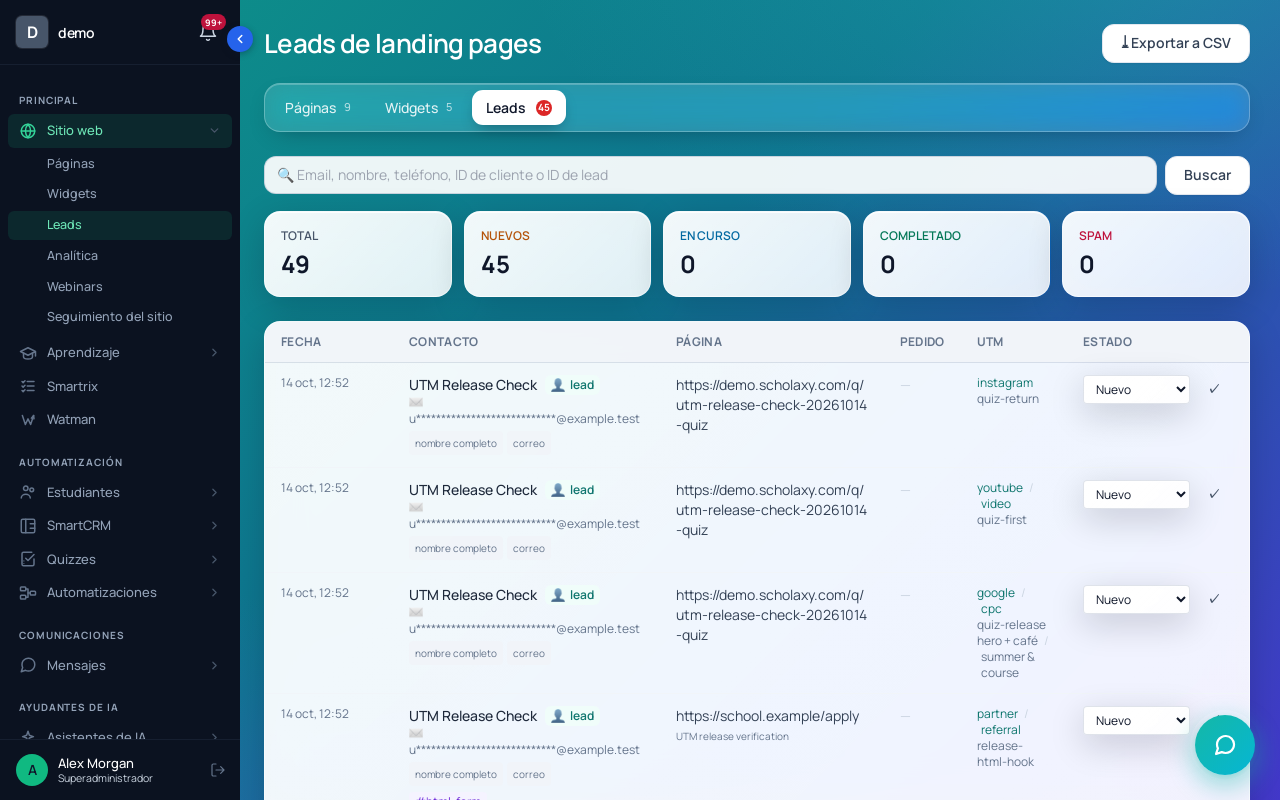
Para que cada consulta sea un negocio, en los ajustes de la página (pestaña «Clásico») elige «Tablero» y «Etapa inicial» en «Conversión automática de leads en negocios»: «Ventas» y «Nueva solicitud». El resto del tablero lo cuenta la automatización CRM para academias.
2. El acuse de recibo desde el formulario
Crea un proceso «Consulta recibida» de tipo «Por usuarios del LMS» con el disparador «Desactivado». En el lienzo: «Enviar un email» con el acuse ({first_name} funciona en el texto) y después una «Operación» → «Notificar al empleado» con {user_link}, para que Marta se entere al momento. No pongas el correo ni el teléfono del alumno en ese aviso: llega a Telegram tal cual.
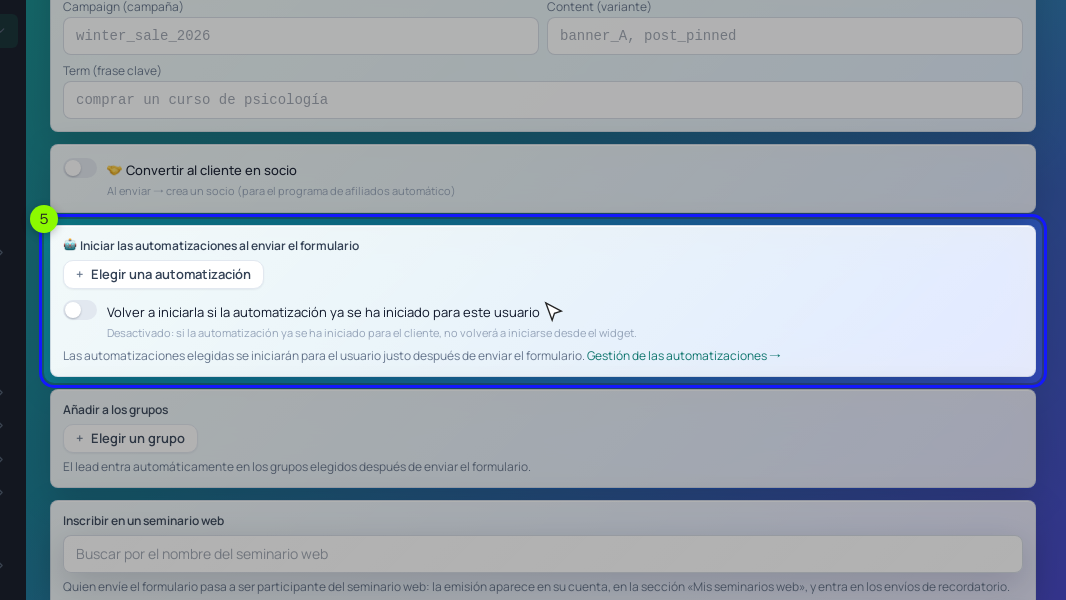
En la pestaña «Tras el envío» del formulario, elige el proceso en «Iniciar los procesos al enviar el formulario» y activa «Volver a iniciarlo si el proceso ya se ha iniciado para este usuario». Sin ese interruptor, quien consultó en marzo no recibe acuse cuando vuelve a preguntar en mayo. Un proceso iniciado desde un formulario funciona aunque esté inactivo.
Las respuestas a los correos de la escuela van al «Correo de soporte» de «Marca de los mensajes»: pon un buzón que Marta lea. Para verlas en «Mensajes» → «Bandeja de entrada», conéctalo en «Integraciones» → «Correo (recepción de mensajes)».
3. Las etapas y dos disparadores
En los ajustes del tablero (engranaje y «Abrir» junto a «Ventas»), añade con «+ Etapa» las etapas «Respondida, esperando» y «En conversación» detrás de «Nueva solicitud». Marta mueve la tarjeta a «Respondida, esperando» al enviar su respuesta, y a «En conversación» cuando la persona contesta o reserva llamada.
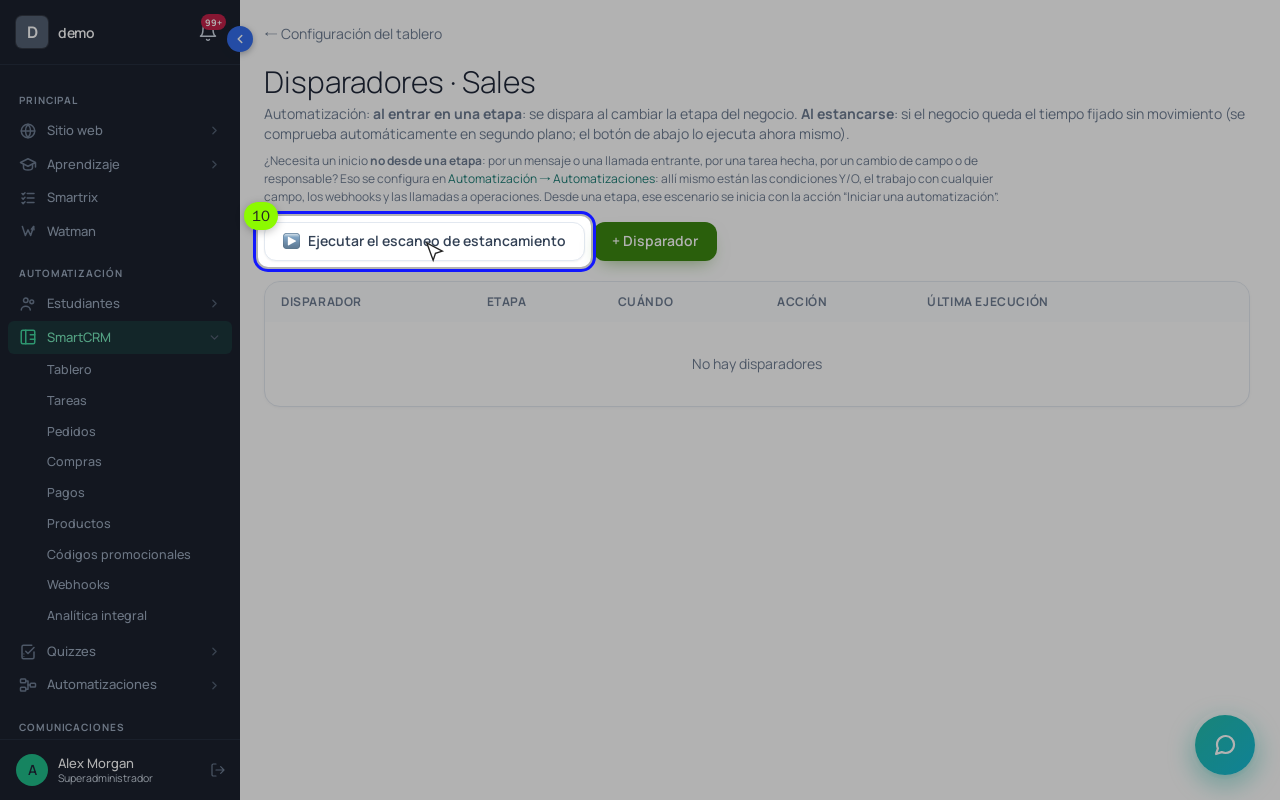
Después pulsa «⚡ Disparadores de etapa» y crea dos reglas con «+ Disparador»:
- «Etapa de origen» «Nueva solicitud», «Al estancarse», «Tras» 3 horas, acción «Crear una tarea» con el título «Responder la consulta ya». La tarea va al responsable del negocio.
- «Etapa de origen» «Respondida, esperando», «Al entrar en la etapa», acción «Iniciar un proceso (escenario)» con el proceso del paso 4.
¿Por qué un proceso y no la acción «Enviar un correo al cliente» del disparador? Esa acción envía el texto tal cual lo escribiste: no rellena {first_name} y no comprueba las bajas. El bloque «Enviar un email» del proceso rellena {first_name} y salta a quien se dio de baja (sale por su salida failed).
4. El proceso de seguimiento
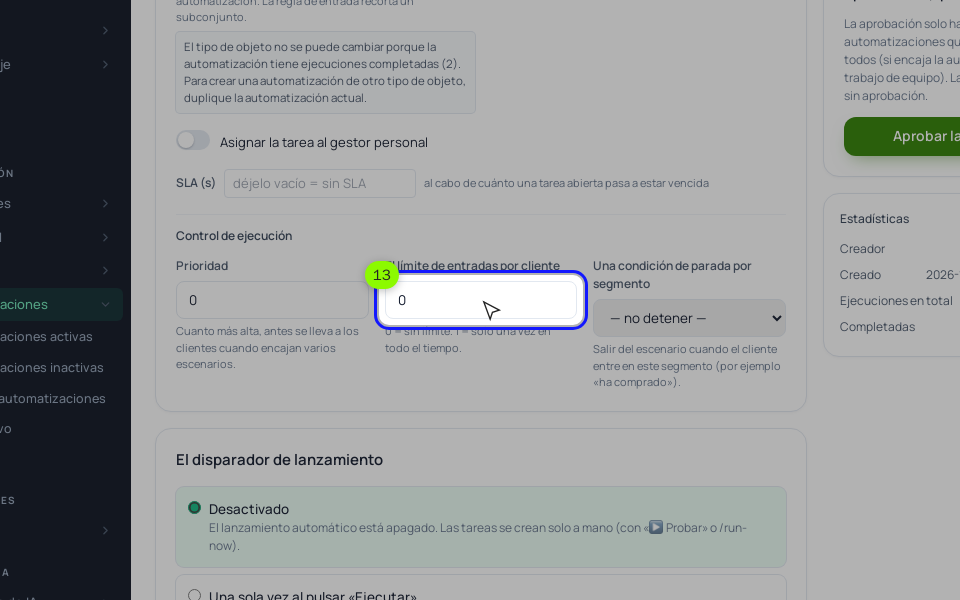
Crea un proceso «Seguimiento de consulta» de tipo «Por negociaciones del CRM» con el disparador «Desactivado», y pulsa «▶ Activar» una vez: el disparador de etapa solo inicia procesos aprobados, activar los aprueba y, con el disparador «Desactivado», el proceso nunca arranca solo. En «General», pon «El límite de entradas por cliente» en 1. En un proceso por negocios cuenta cada negocio aparte: una tarjeta devuelta a «Respondida, esperando» no repite los correos, y la siguiente consulta de esa persona (otro negocio) sí tendrá los suyos.
En la pestaña «Proceso», añade los bloques en este orden:
- «Esperar condición» con la regla «Etapa», «ninguno de», «Respondida, esperando» y un tiempo límite de 3 días. La salida default (el negocio se movió: contestó, reservó, pagó o dijo que no) va a «Finalizar el proceso».
- La salida timeout va a «Enviar un email» con el seguimiento del día 3.
- Otro «Esperar condición» con la misma regla y 4 días. Salida default: «Finalizar el proceso».
- Su salida timeout va a «Enviar un email» con la nota de cierre y luego a una «Operación» → «Crear una tarea», «Llamar una vez y decidir», con plazo de 1 día. La tarea cae en el responsable del negocio.
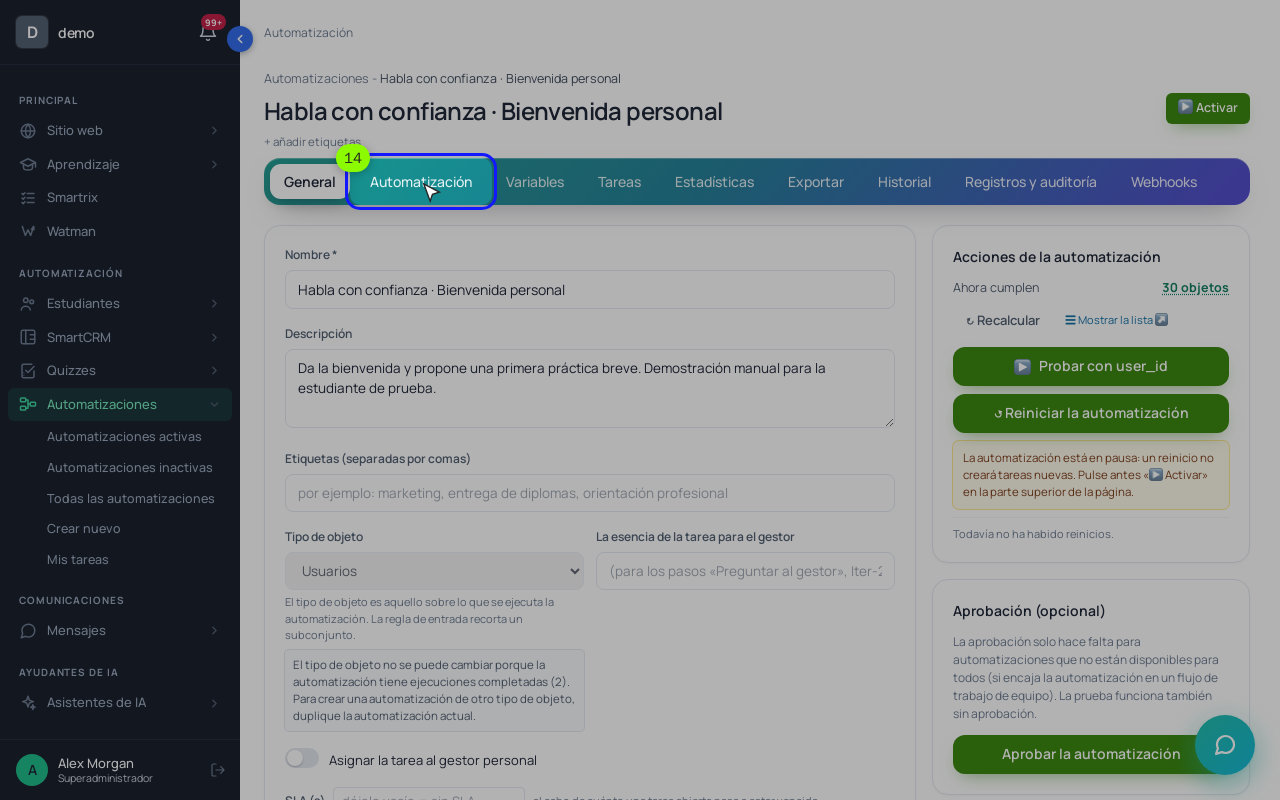
«Esperar condición» comprueba la regla cada 5 minutos y al agotarse el tiempo límite: una tarjeta movida justo antes del día 3 también frena el correo. El pago no necesita bloque propio si el pedido es del negocio: al pagarse, el negocio pasa a «Ganado» y la espera termina por la salida default. Un pedido hecho en la caja de la página del curso no está ligado al negocio; para ese caso, elige en «General» un segmento de quienes ya tienen acceso al curso en «Una condición de parada por segmento del usuario vinculado».
Antes de abrirlo al público, manda una consulta con tu correo, mueve la tarjeta a «Respondida, esperando» y revisa la ejecución en la pestaña «Tareas» del proceso.
5. Trabaja desde las tareas
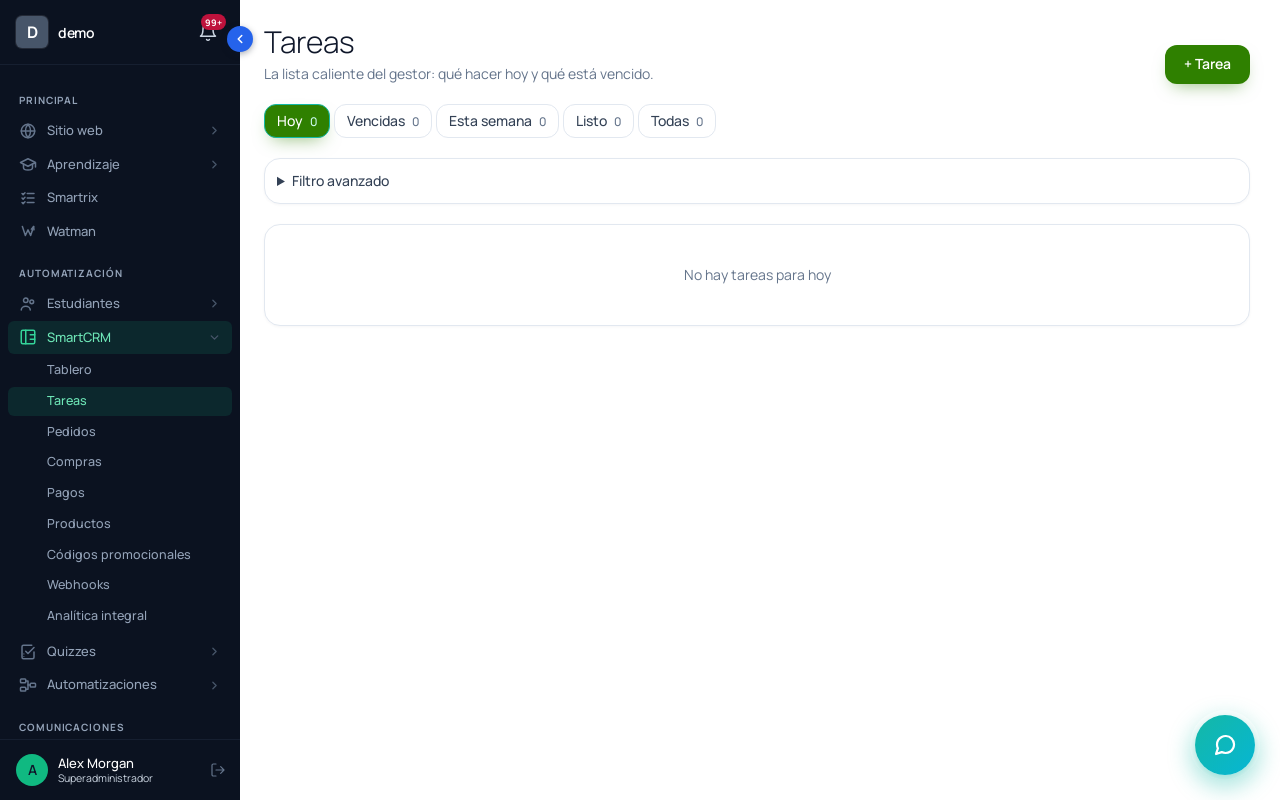
«SmartCRM» → «Tareas» reúne «Responder la consulta ya» (una consulta esperó más de 3 horas) y «Llamar una vez y decidir» (dos seguimientos sin respuesta). Empieza el día por «Vencidas» y «Hoy».
Orden de montaje
- Un formulario por curso: Email obligatorio, campos de motivo y de consulta.
- El formulario conectado al tablero: cada consulta es un negocio en «Nueva solicitud».
- «Correo de soporte» apuntando a un buzón que se lea.
- Proceso de acuse elegido en el formulario, con «Volver a iniciarlo» activado.
- Etapas «Respondida, esperando» y «En conversación», y la regla de quién mueve la tarjeta.
- Disparador en «Nueva solicitud»: al estancarse 3 horas, tarea «Responder la consulta ya».
- Proceso de seguimiento por negocios: límite 1, esperas de 3 y 4 días, dos correos y una tarea de llamada.
- Una consulta de prueba con tu correo y su ejecución revisada.
- A las dos semanas: cuenta las tareas «Responder la consulta ya» y mira en «Estadísticas» del proceso cuántas ejecuciones pararon antes y cuántas llegaron a la llamada.
Si casi todas llegan a la llamada, la gente no contesta a las respuestas personales, y es ahí donde hay que mirar primero. Para el resto del trabajo con consultas, mira el CRM para academias.