CRM para academias: cómo organizar consultas, tareas e inscripciones
Un CRM para academias es la lista de todas las consultas que recibe tu academia, en la que cada consulta tiene una etapa, una persona responsable y un siguiente paso con fecha, desde el primer mensaje hasta la matrícula pagada. Sirve para responder sin rebuscar en el correo a tres preguntas: quién lleva a esta persona, qué toca hacer con ella y cuándo, y en qué punto se quedaron las que no se matricularon.
Para que funcione bastan cuatro piezas. El formulario de la web crea la consulta solo. Cada consulta nueva tiene responsable en pocas horas. En cada etapa donde alguien debe actuar hay una tarea con fecha. Y una vez al mes miras el embudo por etapas, no solo el total de matrículas.
Qué es y qué no es un CRM para academias
El CRM se ocupa de la venta: desde que alguien pregunta hasta que paga. Lo que viene después (horarios de clase, asistencia, temario, simulacros) es gestión académica y vive en los grupos y cursos. Si intentas llevar la asistencia en las tarjetas del CRM, acabarás con tarjetas «ganadas» que nadie vuelve a abrir y con la asistencia repartida en notas.
El ejemplo: una academia de oposiciones
Imagina una academia que prepara oposiciones de Auxiliar Administrativo y Administrativo del Estado, en presencial y en online. La preparación se paga por trimestres, 390 € el trimestre, y antes de matricularse cada aspirante puede asistir gratis a una clase de prueba.
Las consultas no llegan de forma regular. En un mes normal entran unas 30. En las semanas después de que se publica una convocatoria entran 90, y casi todas preguntan lo mismo: temario, horarios, precio y si da tiempo a prepararla. Las atienden dos asesoras: Lucía por la mañana (9:00–15:00) y Marta por la tarde (15:00–21:00).
Con 90 consultas en 20 días laborables salen 4,5 al día. Pocas, pero bastan para que se escapen las que llegan de noche, las que entran por WhatsApp al móvil de la directora y las de «te llamo cuando salga la convocatoria» que nadie apuntó.
Las etapas: de la consulta a la matrícula
Una etapa merece existir si en ella pasa algo distinto: actúa otra persona o cambia el siguiente paso. Para la academia del ejemplo usaríamos cuatro etapas de trabajo y las dos de cierre:
| Etapa | La consulta está aquí cuando | Siguiente paso |
|---|---|---|
| Nueva consulta | Llegó el formulario o se apuntó una llamada | Llamar |
| Contactado | Sabes qué oposición prepara y si quiere presencial u online | Agendar la clase de prueba |
| Clase de prueba | Tiene día y hora | Recordársela el día antes |
| Propuesta enviada | Le mandaste el grupo y el enlace de pago | Preguntar si tiene dudas |
| Matriculado | Pagó el trimestre | (cerrada) |
| Perdido | Dijo que no o dejó de contestar | (cerrada, con motivo) |
No pondríamos una etapa «Pendiente de convocatoria». Quien espera a la convocatoria no va a hacer nada en semanas, y una columna llena de tarjetas quietas tapa a las que sí se mueven. Más abajo está cómo tratarlas.
Así quedó el último trimestre del ejemplo, después de una convocatoria. Cada porcentaje es sobre la etapa anterior:
Lo que la asesora sabe de cada aspirante va en campos, no en notas: oposición, modalidad (presencial u online) y si ya se ha presentado antes. Haz obligatoria la oposición desde «Clase de prueba», que es cuando el profesor la necesita. En «Nueva consulta» todavía no lo sabe nadie, y un campo obligatorio ahí se rellena con cualquier cosa.
Una consulta, una responsable
Cada consulta tiene una sola responsable hasta el final. Quien habla el lunes con Lucía y el miércoles con Marta lo cuenta todo dos veces, y ninguna siente esa matrícula como suya.
Reparte las consultas solo entre quien está de turno: la de las 22:00 espera a Lucía a las 9:00, no a Marta hasta la tarde siguiente. Después ponle plazo a la primera llamada: nosotros marcaríamos «Nueva consulta» como parada a las 2 horas y crearíamos ahí una tarea «Llamar hoy». Si quien pregunta está comparando academias, la primera que llama juega con ventaja.
Dos casos se repiten mucho. Alguien que ya preguntó el año pasado vuelve a escribir: que le atienda la misma asesora. Y alguien manda el formulario dos veces en cinco minutos: quieres una tarjeta, no dos llamadas.
Tareas: cada consulta abierta tiene un siguiente paso con fecha
Una tarjeta sin tarea con fecha es una tarjeta que nadie va a tocar. En el ejemplo:
- «Contactado»: tarea «Agendar la clase de prueba» a 2 días. Si sigue ahí a la semana, etiqueta «fría».
- «Clase de prueba»: tarea «Recordar la clase» con fecha del día anterior. Depende de la cita, así que la pone la asesora a mano.
- «Propuesta enviada»: si pasa 3 días sin moverse, tarea «Preguntar qué le frena». Una llamada de una persona funciona mejor que un tercer correo automático (sobre esos correos, mira el email de seguimiento).
Las reglas que crean tareas al entrar en una etapa o cuando se para una tarjeta son automatización; las explicamos etapa por etapa en automatización CRM para academias. Planifica tu versión aquí; los valores iniciales son los de la academia del ejemplo.
Reglas de ejemplo para una academia de oposiciones con 90 consultas al mes y dos asesoras:
| Etapa | Al entrar | Parada tras | Si se para |
|---|---|---|---|
| Nueva consulta | Asignar a la asesora de turno | 2 horas | Crear tarea «Llamar hoy» |
| Contactado | Crear tarea «Agendar la clase de prueba», a 2 días | 7 días | Añadir etiqueta «fría» |
| Clase de prueba | Nada (recordatorio el día antes, tarea a mano) | Sin regla | Sin regla |
| Propuesta enviada | Crear el pedido | 3 días | Crear tarea «Preguntar qué le frena» |
| Matriculado | Nada (el pedido pagado mueve la tarjeta aquí) | Sin regla | Sin regla |
| Perdido | Nada (motivo de cierre obligatorio) | Sin regla | Sin regla |
Quien espera a la convocatoria
En una academia de oposiciones oirás muchas veces «os llamo cuando salga la convocatoria». Si nadie lo apunta, esa matrícula se pierde sin hacer ruido. Nuestra propuesta: cierra la consulta como perdida con el motivo «Espera a la convocatoria» y ponle la etiqueta «convocatoria». El motivo hace que el informe cuente cuántas personas esperan; la etiqueta te deja encontrarlas todas con un clic el día que se publica en el BOE.
Ese día filtras por la etiqueta y repartes las llamadas. El coste: durante meses tu tasa de pérdidas parecerá peor de lo que es, así que lee el motivo antes de alarmarte.
Lo que el CRM te dice al final de cada mes
«Entraron 90 y se matricularon 18» da un 20 % y no dice qué arreglar. Las etapas sí. En el ejemplo, 18 de 90 consultas nunca se contactaron (20 %). De las 72 contactadas, solo la mitad agendó clase de prueba. 9 de 36 no se presentaron a la clase. Y 9 de las 27 que asistieron no se matricularon.
Cada fuga pide un arreglo distinto. Las no contactadas son de velocidad: turnos y la regla de las 2 horas. La mitad que no agenda clase es la fuga mayor; mira sus motivos antes de tocar nada, porque «espera a la convocatoria» no se arregla llamando más. Las ausencias se reducen con el recordatorio. Y si quien asistió y no se matricula dice «horario», necesitas otro grupo, no más seguimiento.
Una cuenta para decidir dónde poner una hora de trabajo: de las 72 contactadas se matricularon 18, una de cada cuatro. Si llegas a 9 de las 18 que nadie llamó y se comportan igual, son 2,25 matrículas más de media, unos 880 € por trimestre. Para medir también visitas a la web y el origen de cada consulta, mira el embudo de conversión.
Errores frecuentes y cómo verlos
Etapas copiadas de un CRM de ventas a empresas. «Negociación» no le dice nada a quien duda entre dos academias.
Tarjetas que saltan etapas. Si una asesora arrastra una tarjeta de «Nueva consulta» directamente a «Matriculado», las etapas intermedias no la cuentan y el informe muestra un agujero que no existe. Mueve las tarjetas de una en una.
Consultas fuera del CRM: WhatsApp, teléfono fijo, quien entra por la puerta. Si un tercio no tiene tarjeta, todos los porcentajes de arriba mienten.
Y a veces no lo necesitas. Con diez consultas al mes y una sola persona que las atiende, una hoja compartida con columnas «siguiente paso» y «fecha» basta. El CRM compensa cuando dos personas se reparten las consultas o cuando una convocatoria multiplica el volumen de golpe.
Cómo configurarlo en Scholaxy
Los pasos siguen el ejemplo de la academia de oposiciones. El vídeo recorre las mismas pantallas.
1. Mira dónde llegan las consultas
«Sitio web» → «Leads» muestra cada envío de formulario con su estado («Nuevo», «En curso», «Completado» o «Spam»), la página y las etiquetas UTM. Es el registro de envíos; el trabajo de la asesora se hace en el negocio.
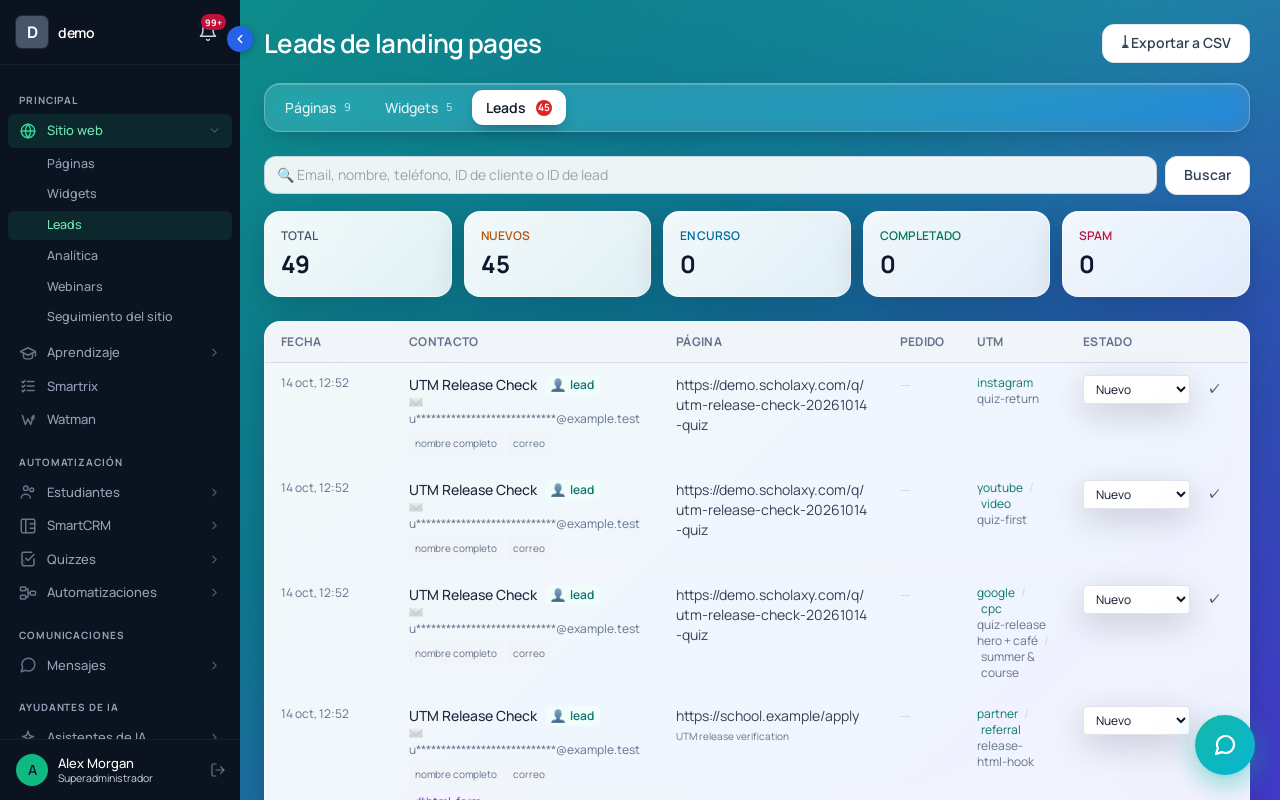
Antes de conectar nada, marca «Obligatorio» en el campo Email del formulario. Sin correo no se crea la ficha de la persona, y el negocio se queda sin contacto y sin poder generar un pedido después.
2. Lleva las consultas del formulario al tablero
Abre la página, pulsa «Clásico» y, en «Conversión automática de leads en negocios», elige el «Tablero» y la «Etapa inicial» («Nueva consulta»). El botón «Contactos al CRM» del editor visual abre la misma elección. Solo los envíos nuevos se convierten en negocios; los que ya estaban en «Leads» se quedan como están.
Para una consulta por teléfono o WhatsApp, pulsa «+ Negocio» en el tablero; «Agregar un contacto» vincula a una persona que ya está en la escuela.
3. Cambia las etapas y añade los campos
«SmartCRM» → «Tablero». Una escuela nueva ya trae el tablero «Ventas», con etapas desde «Nueva solicitud» hasta «Ganado» y «Perdido».
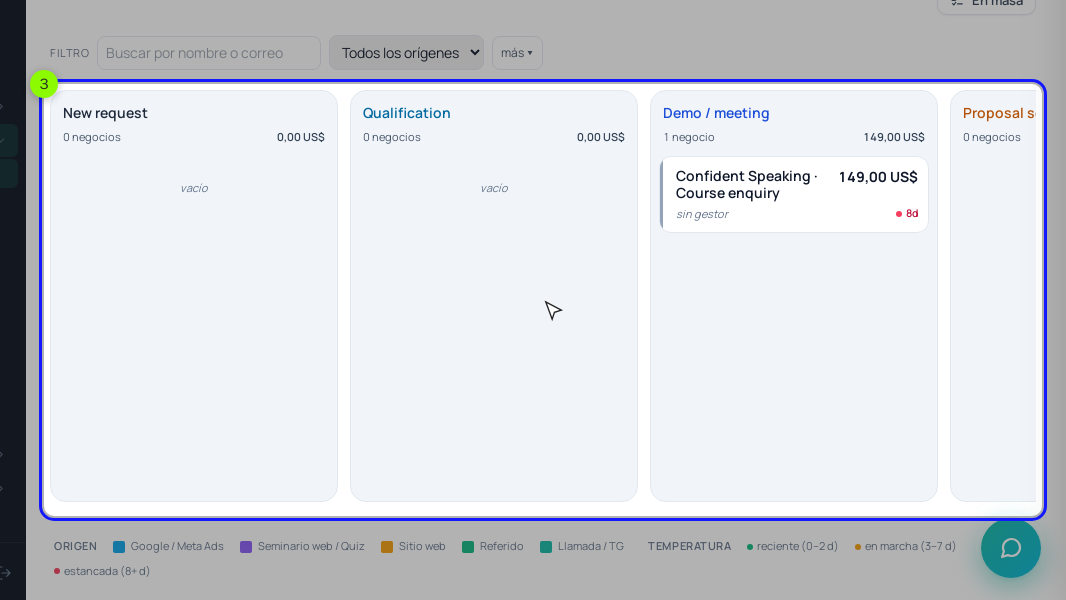
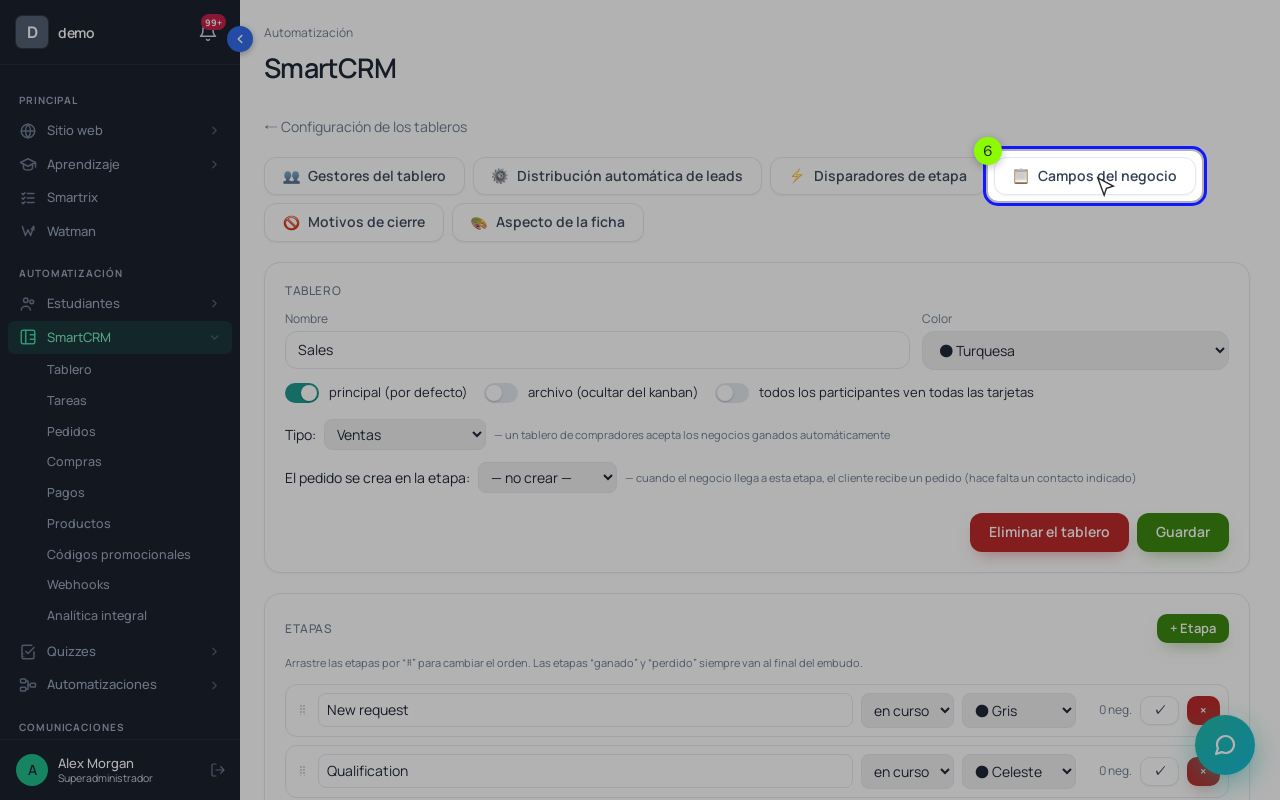
Pulsa el engranaje y «Abrir» junto a «Ventas». Cambia el nombre de las etapas, añade la que falte con «+ Etapa» y ordénalas arrastrando «⠿» (solo se borran etapas vacías). Luego, en «📋 Campos del negocio», crea «Oposición» y «Modalidad» como listas, haz obligatoria «Oposición» desde la etapa «Clase de prueba» y pulsa «Guardar la obligatoriedad». En «🚫 Motivos de cierre» añade «Precio», «Horario», «Espera a la convocatoria», «Prepara por libre», «Otra academia» y «No contesta».
4. Que cada consulta tenga responsable
En la pestaña «Asignación automática», pon «Nueva consulta» en «Punto de entrada». Crea un canal cuya marca «etapa (nombre)» sea el nombre de esa etapa, añade a Lucía y a Marta en «Gestores en la distribución» y enciende «Distribución automática por canales». Cada negocio nuevo va a la asesora conectada que lleva más tiempo sin recibir uno.
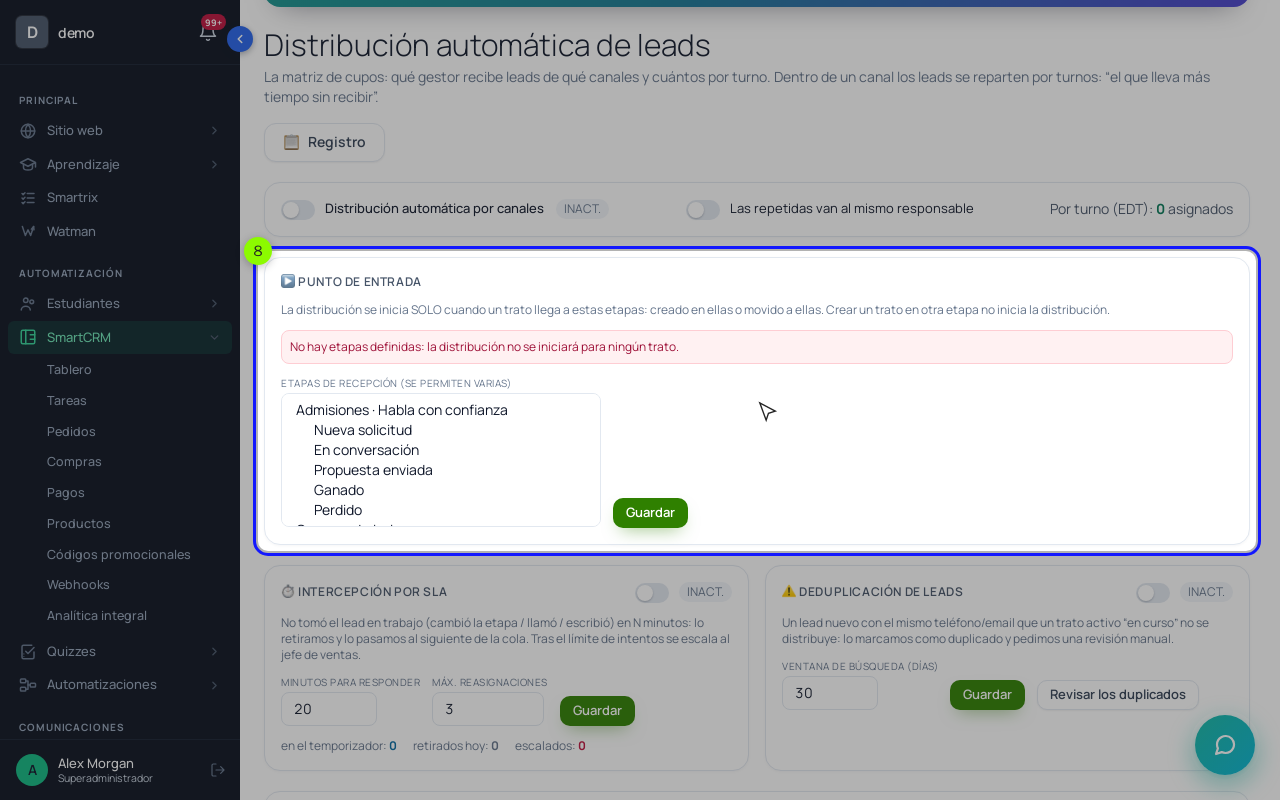
En «Horario de turnos» viene activado «Tener en cuenta el calendario al distribuir»: crea los turnos o los negocios esperarán en un búfer. Activa «Las repetidas van al mismo responsable» para quien vuelve a preguntar. «Deduplicación de leads» retiene para revisión manual una consulta con el mismo teléfono o correo que un negocio abierto. «Intercepción por SLA» pasa a la siguiente asesora la consulta que nadie atendió en los «Minutos para responder»; con dos personas en turnos distintos la dejaríamos apagada. El «Registro» explica cada asignación.
5. Trabaja desde las tareas
Abre un negocio y, en «Tareas del negocio», escribe qué hacer y elige fecha o «hoy», «mañana», «en una semana»; por defecto, al cerrarla te pide el resultado. «SmartCRM» → «Tareas» es la lista del día de cada asesora. Las tareas automáticas se configuran en «⚡ Disparadores de etapa».
6. Que el pago cierre la consulta
La matrícula es un pedido pagado. Vende el trimestre con una oferta cuyo producto sea del tipo «Incorporación a un grupo», así el pago mete a la persona en su grupo. En el negocio pulsa «Crear un pedido» (o pon «Propuesta enviada» en «El pedido se crea en la etapa:», en la configuración del tablero). El pedido nace con el importe del negocio pero sin oferta: ábrelo, añade la oferta del trimestre en «Líneas del pedido» y usa «📋 Copiar el enlace». La página de pago se abre sin iniciar sesión y acepta los métodos que tengas conectados (Stripe, PayPal o Mercado Pago). Cuando el pedido pasa a «Pagado», el negocio se mueve solo a la etapa ganada; también si registras a mano una transferencia y los pagos cubren el importe.
7. Mira el informe a final de mes
El icono del gráfico junto al nombre del tablero abre el «Informe del embudo» (para administradores y jefes de ventas). Elige el periodo; «Trimestre» cubre una convocatoria entera.
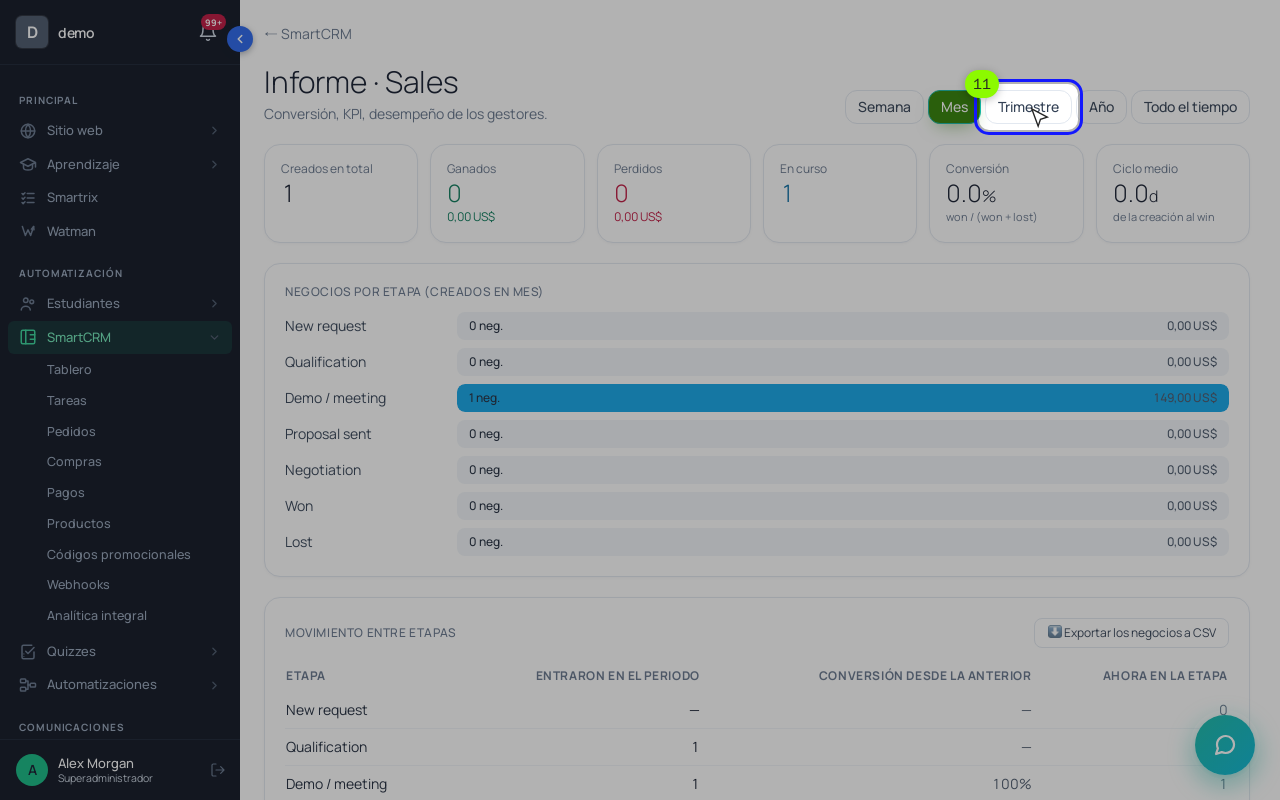
«Creados en total» son tus consultas. «Movimiento entre etapas» cuenta cuántos negocios entraron en cada etapa posterior y la conversión desde la anterior. «Dónde se atascan los negocios» ordena los abiertos por días sin moverse, «Motivos de rechazo» agrupa los motivos de cierre y «Desempeño de los gestores» da los negocios y las matrículas de cada asesora. «Exportar los negocios a CSV» descarga la lista.
Orden de montaje
Hazlo en este orden. Los pasos 2 y 7 son pruebas: no te los saltes.
- Email obligatorio en el formulario de consulta.
- Formulario conectado al tablero, etapa «Nueva consulta», y una consulta de prueba.
- Etapas: Nueva consulta, Contactado, Clase de prueba, Propuesta enviada, Matriculado, Perdido.
- Campos «Oposición» y «Modalidad»; «Oposición» obligatoria desde «Clase de prueba».
- Motivos de cierre, con «Espera a la convocatoria» entre ellos.
- Asignación automática encendida y turnos de las dos asesoras creados.
- Oferta del trimestre creada y una consulta de prueba llevada hasta un pago de prueba.
- Al mes: negocios atascados, motivos de cierre y consultas por asesora.
¿Necesito un CRM si atiendo yo sola las consultas?
Con menos de diez al mes, no. A partir de ahí, o en cuanto una convocatoria te llena el buzón, el CRM te ahorra sobre todo las consultas olvidadas.
¿Un tablero por oposición o uno para todas?
Uno para todas, con la oposición como campo: así el informe da las cifras de toda la academia. Un segundo tablero tiene sentido si otro equipo lleva otra línea, por ejemplo la formación para empresas.