Onboarding de clientes: de la compra del curso a la primera clase
El onboarding de clientes en un curso de pago es lo que pasa entre el cobro y el momento en que tu alumna termina la primera clase: el curso se abre, ella entra en su cuenta por primera vez, recibe un mensaje que le dice qué hacer hoy y, si no empieza, alguien se da cuenta. Termina en un hecho que puedes comprobar: abrió la primera clase.
Si lo dejas solo, el pago se convierte en un recibo y en silencio. La compradora tiene un correo de la pasarela, quizás no sabe con qué contraseña entrar, y el curso queda para «este finde». Un buen onboarding para clientes cabe en cuatro piezas: una página tras el pago que lleve al curso, un correo de bienvenida en el mismo minuto, una primera clase que dé un resultado ese mismo día y un aviso a quien no ha empezado.
Lo veremos con un ejemplo. Supón que vendes «Fermenta en casa», un curso en vídeo de 65 € con siete clases: chucrut, encurtidos, kimchi, kéfir de agua, kombucha y un par más. Vendes unas 60 plazas al mes, 3.900 €, en España y Latinoamérica, con pago por tarjeta o PayPal. Te ayuda Marta, que responde los correos del curso. Las cifras son de ejemplo.
Qué es el onboarding de clientes en un curso de pago
En una empresa de software, el onboarding de clientes suele ser un recorrido por la herramienta. En un curso no hace falta: la alumna sabe qué ha comprado. Lo que le falta es el camino desde el recibo hasta la primera clase, y ese camino tiene sus propios tropiezos:
- El pago entra y el curso sigue cerrado, porque el acceso depende de que alguien pulse un botón.
- La cuenta existe, pero la alumna nunca eligió contraseña y no sabe cómo entrar.
- La primera clase pide algo que no tiene a mano.
- Nadie mira quién compró y no ha empezado.
El primero es técnico y se arregla una vez. Los otros tres se arreglan con textos, con el orden de las clases y con un rato de atención cada semana.
Empieza por la primera clase, no por el correo
Antes de escribir una sola palabra de bienvenida, abre tu clase 1 y pregúntate qué impide empezarla esta noche. En «Fermenta en casa» la tentación sería abrir con kombucha, la receta más vistosa. Pero la kombucha necesita una madre (el disco de cultivo), y conseguirla lleva días. Quien compra el martes y ve que la primera clase pide algo que no tiene, la deja para más adelante.
Por eso la clase 1 es «Chucrut en un tarro»: una col, sal sin yodo, un tarro de un litro y una báscula de cocina. Treinta minutos, y al tercer día el tarro tiene burbujas. Es un resultado que se ve y que se puede fotografiar. La kombucha pasa a la clase 5, y el correo de bienvenida avisa de que conviene pedir la madre ya.
La regla vale para cualquier curso: si la clase 1 pide una herramienta, una cuenta en otra aplicación o cuarenta minutos de teoría, mueve eso más adelante o da una alternativa para el primer día.
El correo de bienvenida: qué lleva y qué sobra
Sale en el momento del pago, no una hora después. Lleva lo justo para empezar:
- Cómo entrar la primera vez, en una frase y con la dirección de la página de acceso.
- El enlace directo a la clase 1, no al catálogo.
- Qué necesita la clase 1: «col, sal sin yodo, un tarro de un litro, 30 minutos».
- Qué pedir ya para más adelante: la madre de kombucha para la clase 5.
- Quién responde: «Contesta a este correo; lo lee Marta».
Lo que sobra: la encuesta, la lista de las siete clases, los enlaces a tus redes y, sobre todo, la oferta del siguiente curso. Venderle el curso de quesos frescos a alguien que todavía no ha abierto el de fermentos le dice que ya cobraste y pasaste a otra cosa. Nosotros guardaríamos esa oferta hasta que termine el curso. Pierdes alguna venta temprana; a cambio, el primer correo tras el pago habla de lo que compró.
Si quieres una serie más larga para la primera semana, en secuencia de emails tienes cómo armarla y cuándo detenerla.
Quién se queda atrás: el día 2 y el día 6
Dos días después del pago, mira quién ha abierto la clase 1. A quien la abrió no le mandas nada: está en marcha y otro correo solo estorba. A quien no, una nota corta: «¿Pudiste entrar en la clase 1? Aquí tienes el enlace otra vez. Si no conseguiste entrar, contéstame y Marta lo resuelve hoy».
¿Por qué el día 2 y no el 3? El chucrut tarda unos tres días en hacer burbujas, y quien empieza tras el recordatorio todavía ve su primer resultado dentro de la primera semana. En un curso sin ese reloj, nosotros esperaríamos tres días. Y un solo recordatorio: el segundo recupera a alguna persona más y al resto le hace sentir perseguido.
Cuatro días después, al día 6, quien sigue sin abrir la clase 1 recibe un mensaje de una persona, no una plantilla con su nombre. Marta mira la ficha (¿entró alguna vez?, ¿el pedido está pagado?) y escribe dos líneas. Puede que la alumna no sepa entrar, que espere a tener el tarro o que se arrepienta de la compra. Una persona lo nota y puede ofrecer lo que un correo automático no ofrece: una llamada corta o empezar más tarde.
Ese paso cuesta tiempo, así que cuéntalo. Supón que 33 de las 60 compradoras abren la clase 1 en dos días. El recordatorio va a las otras 27, y supón que 9 de ellas empiezan antes del día 6. Quedan 18 para Marta, a unos 4 minutos cada una: 72 minutos al mes. Con un curso de 65 € a nosotros nos compensa.
El planificador empieza con los tres mensajes de «Fermenta en casa». Cambia los días, apaga los que no te sirvan y copia el plan como texto.
Mensajes de ejemplo para el curso de 65 €. El día 0 es el día en que se paga el pedido.
| Día | Mensaje | A quién |
|---|---|---|
| 0 | Bienvenida: cómo entrar, enlace a la clase 1, qué necesita, qué pedir ya | todas las compradoras |
| 2 | Recordatorio: «¿Pudiste entrar en la clase 1?», un enlace, contestar si hay problema | quien no abrió la clase 1 |
| 6 | Mensaje personal de Marta | quien sigue sin abrir la clase 1 |
Cómo medir el onboarding para clientes
Con un número basta: qué parte de las compradoras abre la clase 1 en los siete días siguientes al pago. En el ejemplo, 33 + 9 = 42 de 60, el 70 %, y Marta habla con las otras 18. Apúntalo cada mes junto a un segundo recuento: los mensajes del tipo «no puedo entrar». Si siguen llegando después de reescribir la bienvenida, la frase sobre cómo entrar todavía no se entiende. Léela como alguien que nunca ha visto tu escuela.
Las aperturas del correo no sirven para esto. Se puede abrir la bienvenida tres veces y no darle nunca al play.
Cuándo este plan no sirve
- Cursos por grupos con fecha de inicio. Si la primera clase es dentro de tres semanas, «abrió la clase 1» no es la meta. El onboarding pasa a ser la fecha en la bienvenida, un recordatorio en el calendario y un aviso la víspera.
- Productos baratos. Con una guía de 9 €, que alguien escriba a cada compradora cuesta más que la venta. Quédate con la bienvenida y el recordatorio.
- Recordar a quien ya empezó. El correo del día 2 tiene que comprobar antes la clase 1. «¿Aún no has empezado?» a alguien que ayer terminó la clase 2 le dice que nadie mira.
- Cuatro correos en diez minutos. El recibo de la pasarela, un aviso de la plataforma, tu bienvenida y tu boletín llegan a la vez y no se lee ninguno. Revisa qué sale ya al pagar y haz que el tuyo sea el que lleva el enlace a la clase 1.
Cómo configurarlo en Scholaxy
En Scholaxy el onboarding de clientes son tres piezas: el acceso que se abre con el pago, la página «Gracias» de la caja y un proceso que arranca con el evento «Pedido pagado». Qué más conviene automatizar en una escuela lo tienes en automatización de marketing.
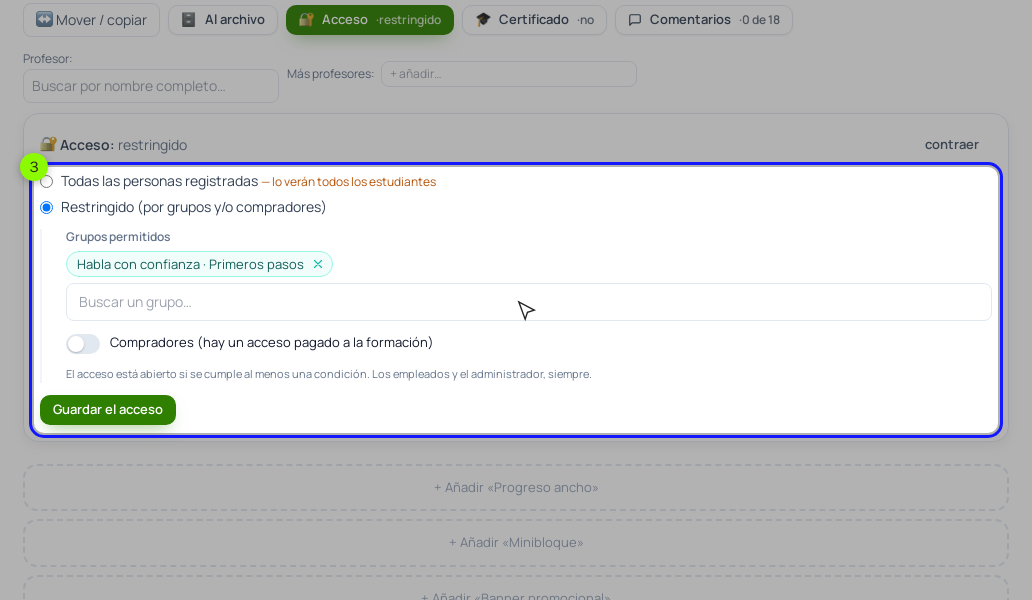
Paso 1. El acceso se abre solo. El curso se vende con un producto del tipo «Acceso al curso», vinculado al curso, y una oferta de 65 €. En el curso, abre «🔐 Acceso», elige «Restringido (por grupos y/o compradores)», activa «Compradores (hay un acceso pagado a la formación)» y pulsa «Guardar el acceso». Sin «Compradores», el pedido queda pagado y el curso cerrado.
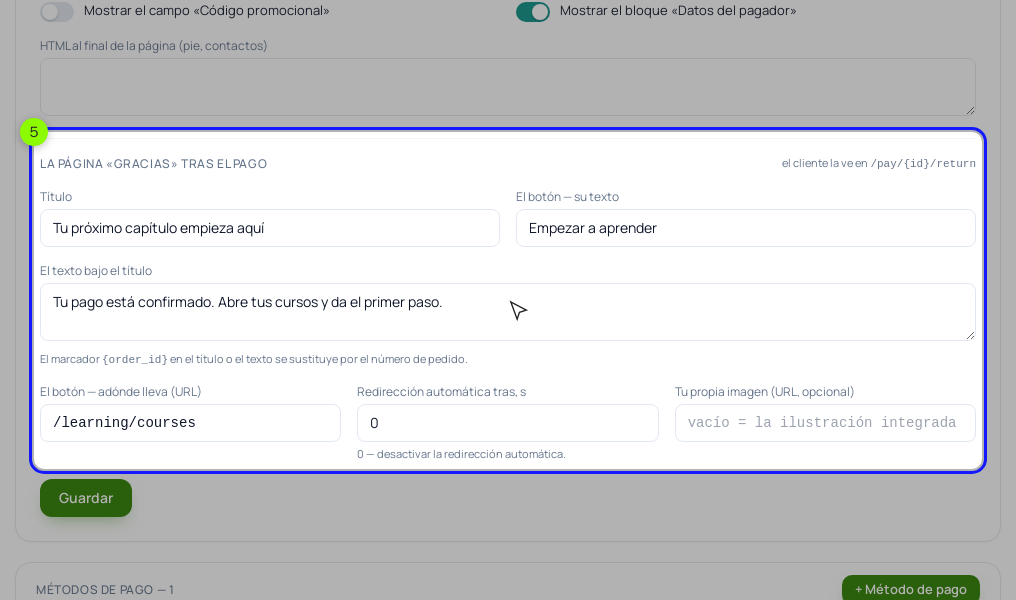
Paso 2. La página tras el pago. Abre /admin/integrations/checkout (no está en el menú: escribe la dirección). En la sección de la página «Gracias» tras el pago rellena «Título» y «El texto bajo el título», pon en el botón el texto «Abrir mis cursos» y la dirección /learning/courses, y deja «Redirección automática tras, s» en 0. Tal como viene, la página manda a la compradora a la portada a los 3 segundos. Es la misma página para todos los pedidos de la escuela, así que escríbela para cualquier curso:
Ya tienes tu curso. ¿Es tu primera vez? Pulsa «Abrir mis cursos», luego «¿Olvidaste la contraseña?» en la página de acceso, y escribe el correo con el que pagaste.
Esa frase tiene su porqué. Quien compra con un bloque «Precios» de tu web recibe una cuenta con el correo que escribió, pero sin contraseña. Quien abre /learning/courses sin haber entrado va a la página de acceso, y al entrar llega a «Mis cursos». El enlace del correo para restablecer la contraseña vale dos horas. Si alguien se atasca, un administrador puede abrir su ficha y usar «⚡ Acciones» → «Enviar un enlace de acceso» (vale 7 días y un solo uso).
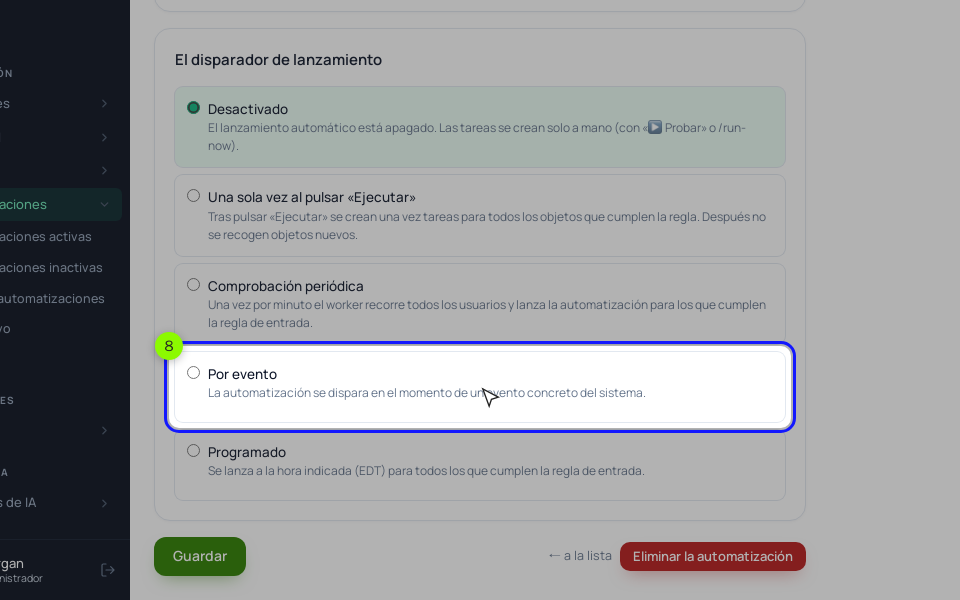
Paso 3. El proceso. En «Procesos», pulsa «Crear nuevo» y elige «Por usuarios del LMS». En la pestaña «General», pon «El disparador de lanzamiento» en «Por evento» con «Pedido pagado», añade una regla de entrada con la condición «Acceso al curso» y el curso de fermentos, y fija «El límite de entradas por cliente» en 1. El evento salta cuando el pedido queda pagado, sea en línea o porque registras a mano una transferencia.
En la pestaña «Proceso», añade los bloques en este orden:
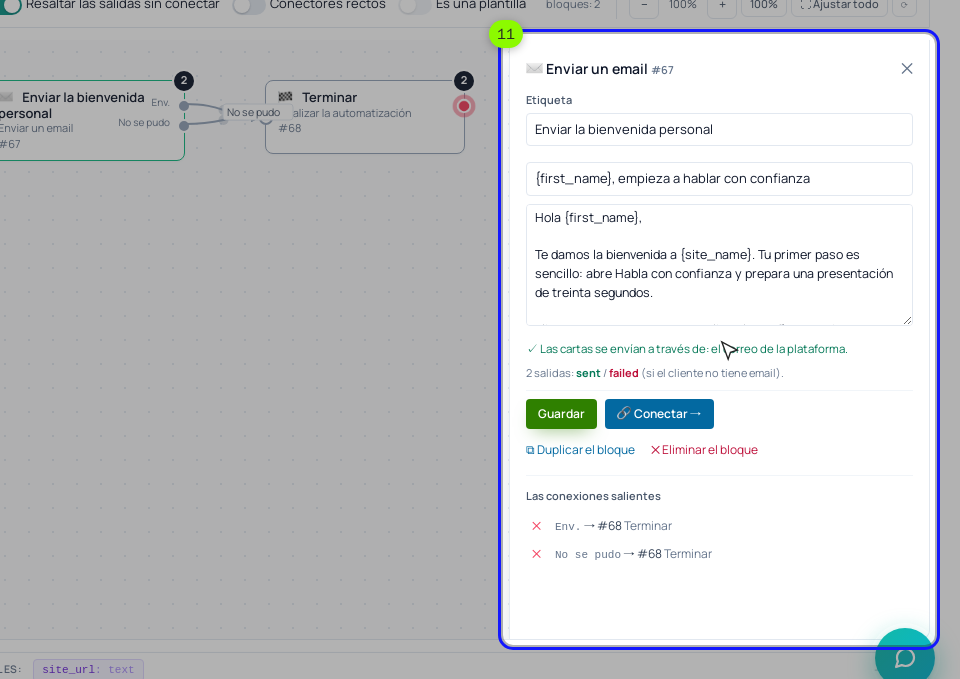
- «Enviar un email» con la bienvenida. Puedes usar {first_name} en el texto.
- «Esperar condición» con la regla «Participante del curso: lección (entrada, tarea, vídeo)»: elige el curso, la sección y la clase 1, y «Entró en la lección» en sí. El tiempo de espera viene con 30 días; ponle 2.
- De la salida «timeout», otro «Enviar un email» con el recordatorio.
- Otro «Esperar condición» con la misma regla y 4 días.
- De su salida «timeout», una «Operación» «Notificar al empleado» para Marta, con un texto como «No ha abierto la clase 1 en seis días: {user_link}». Ese texto llega a Telegram tal cual, así que usa {user_link} y no el correo ni el teléfono de la alumna.
Conecta también la salida «failed» de la bienvenida con ese mismo «Notificar al empleado». «Enviar un email» falla si no hay correo o si la persona se dio de baja, y quien se dio de baja de tus correos cuando aún era un lead no recibe la bienvenida por este bloque. Así se entera Marta y no se queda sin nada.
Antes de activarlo, pulsa «▶ Probar» con el correo de una alumna de prueba: arranca al momento, sin disparador ni regla, y los correos salen de verdad. Revisa «Tareas» y pulsa «▶ Activar». Después haz el camino completo como compradora: otro correo tuyo, un pago con una clave de prueba de Stripe, la página «Gracias», la bienvenida, el cambio de contraseña y la clase 1.
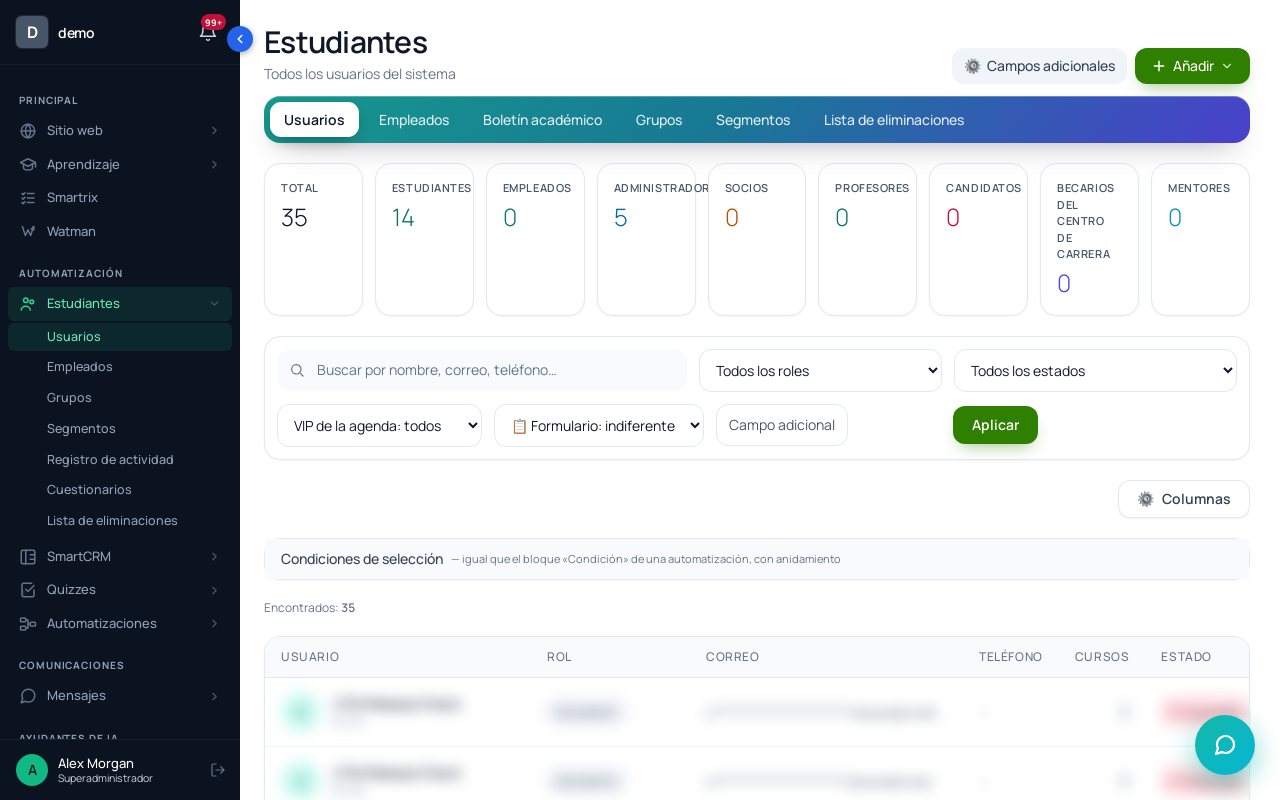
Paso 4. Mira la escuela con sus ojos. En «Estudiantes» → «Usuarios», abre la ficha y pulsa «👁 Entrar como el usuario». En «Mis cursos» tiene que estar «Fermenta en casa». Sal con «Volver».
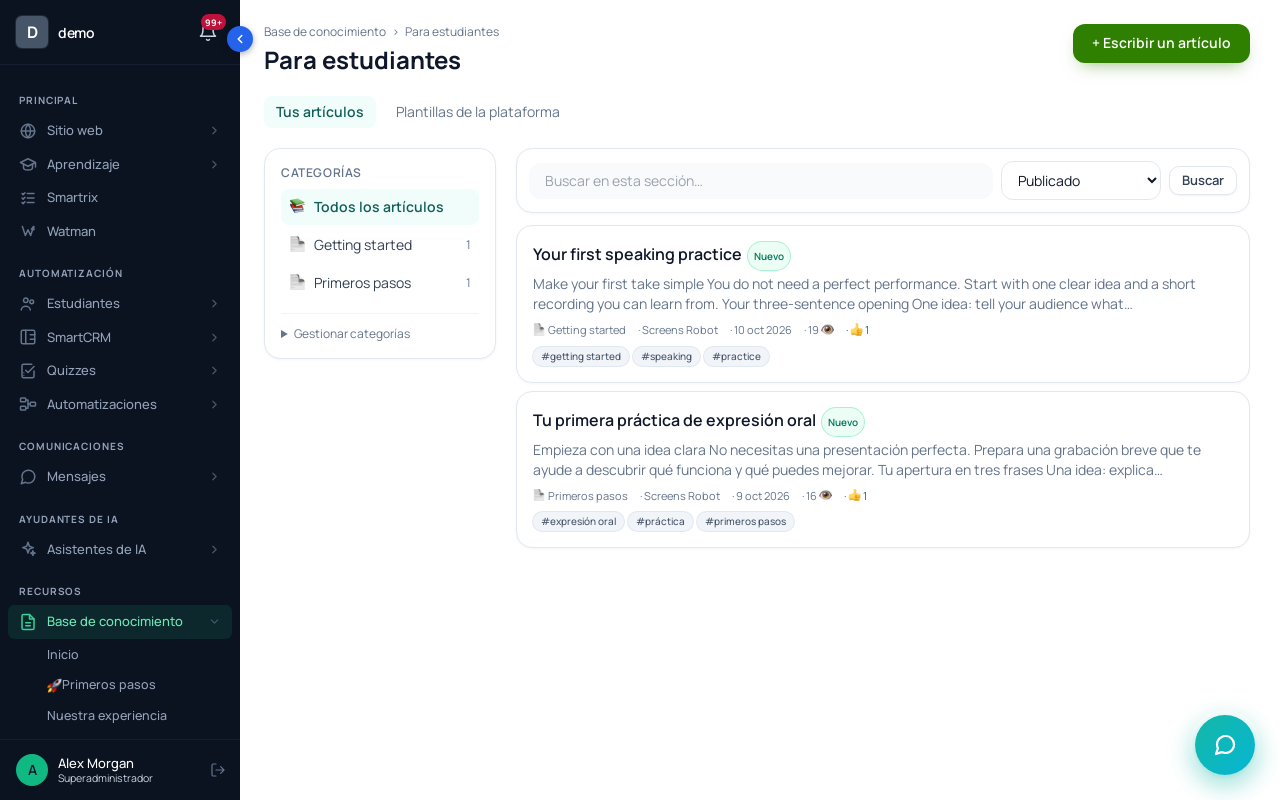
Paso 5, opcional. Publica un artículo corto «Cómo empezar» en el estante «Para estudiantes» de la base de conocimiento. En cuanto el estante tiene un artículo publicado, tus alumnas ven «Ayuda» en «Aprendizaje», y la bienvenida puede enlazarlo en lugar de repetir las instrucciones.
Si vendes también desde formularios o con pedidos que crea tu equipo, en vender cursos online tienes cómo encajan con la venta directa.
Orden de configuración y primer mes
- Revisa la clase 1: ¿se puede hacer esta noche, sin material especial ni otra aplicación?
- Producto «Acceso al curso» vinculado al curso y «Compradores» activado en el acceso.
- Página «Gracias»: la frase sobre cómo entrar, el botón a /learning/courses y la redirección en 0.
- Texto de la bienvenida: cómo entrar, enlace a la clase 1, qué necesita, qué pedir ya y quién responde.
- El proceso: «Pedido pagado», regla con el curso, límite 1, esperas de 2 y 4 días, recordatorio y «Notificar al empleado».
- Prueba con «▶ Probar» y luego compra el curso con otro correo tuyo.
- Activa el proceso.
- Al mes, cuenta quién abrió la clase 1 en siete días y cuántos «no puedo entrar» llegaron. Cambia una sola cosa y vuelve a contar el mes siguiente.
¿Mando la contraseña en el correo de bienvenida?
No. Una contraseña en un correo se queda en la bandeja aunque luego se cambie. Explica cómo crear la suya; en la configuración de arriba, con «¿Olvidaste la contraseña?» y el correo con el que pagó.
¿Cuánto dura el onboarding de clientes en un curso?
Hasta el primer resultado, no un número fijo de días. En «Fermenta en casa», hasta que el tarro de la clase 1 tiene burbujas. A partir de ahí manda el curso.